

Cubase Pro 13 教程 第1-1课「Cubase,该选哪个版本?」

Cubase Pro 13 教程 第1-1课 "Cubase,该买哪个版本?"(含优惠购买方法及安装教程)
Cubase 是全球音乐制作与录音领域广受喜爱的软件之一。这款由 Steinberg(斯坦伯格)开发的 DAW(数字音频工作站),凭借其强大的功能与灵活性,在众多制作人和音乐人中享有极高的评价。然而,许多初学者都会问同一个问题:"Cubase,该买哪个版本?"
Cubase 主要分为三个核心版本:Cubase Pro、Cubase Artist 以及 Cubase Elements。每个版本拥有不同的功能和价格区间,您可以根据自己的需求和预算进行选择。
Cubase 版本比较
Compare Cubase Editions
在上方官方网站中,您可以确认除 Pro、Artist、Elements 三个版本之外,还有 LE 和 AI 版本。LE 和 AI 版本无法单独购买,是购买特定产品时附赠的捆绑版本。
主要在 Yamaha、Steinberg 或 Audient 等品牌的音频接口产品中可以找到。从比较表中稍加浏览便可发现,在捆绑版本中,AI 比 LE 功能更多。
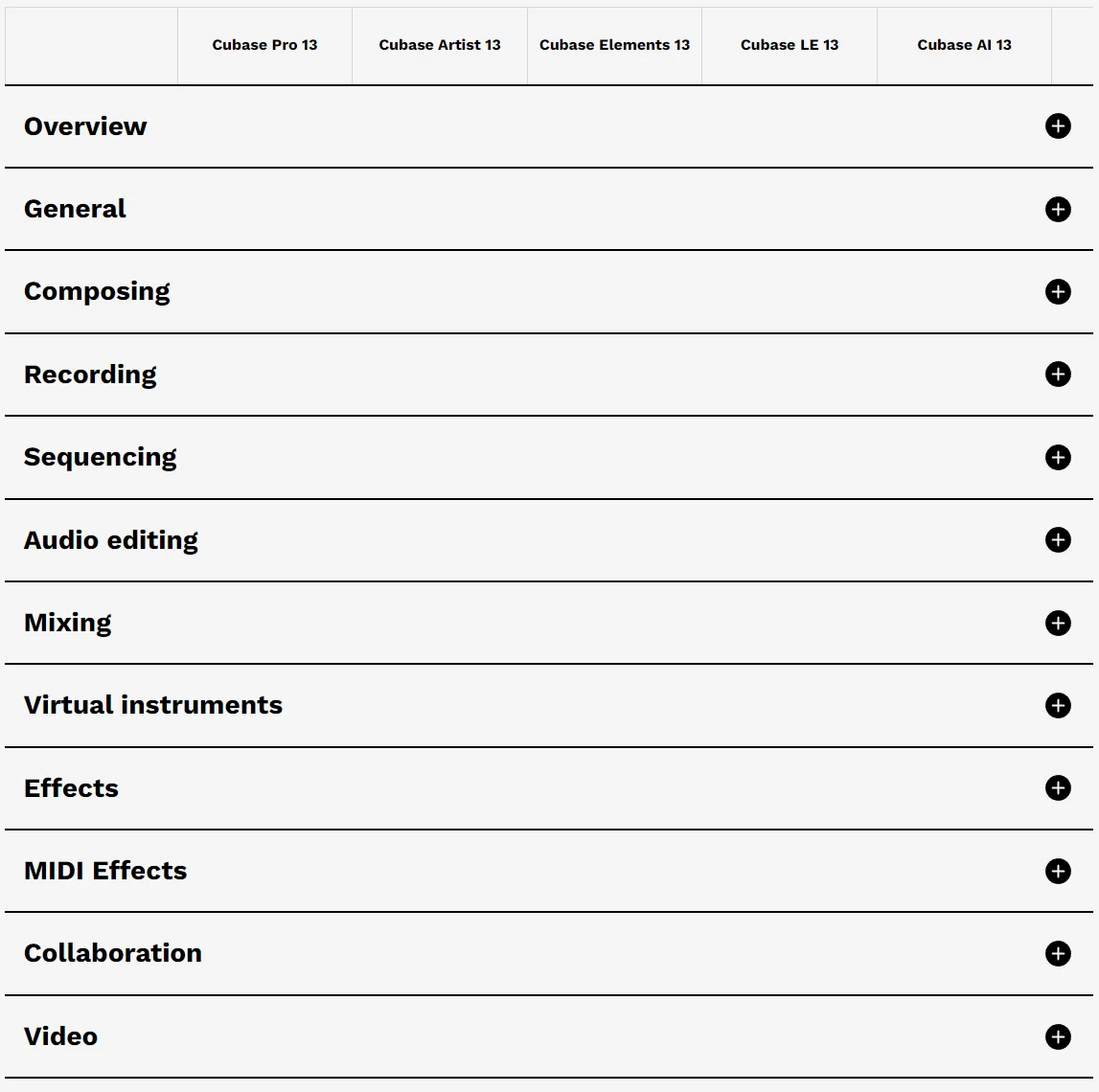
不过,逐一查看整个比较表的项目实在太多。如果想快速做出判断,建议通过 Overview 进行比较,但有时候您想使用的功能在 Artist 或 Elements 中并不具备。因此,我先简单按用途推荐适合的版本 😀
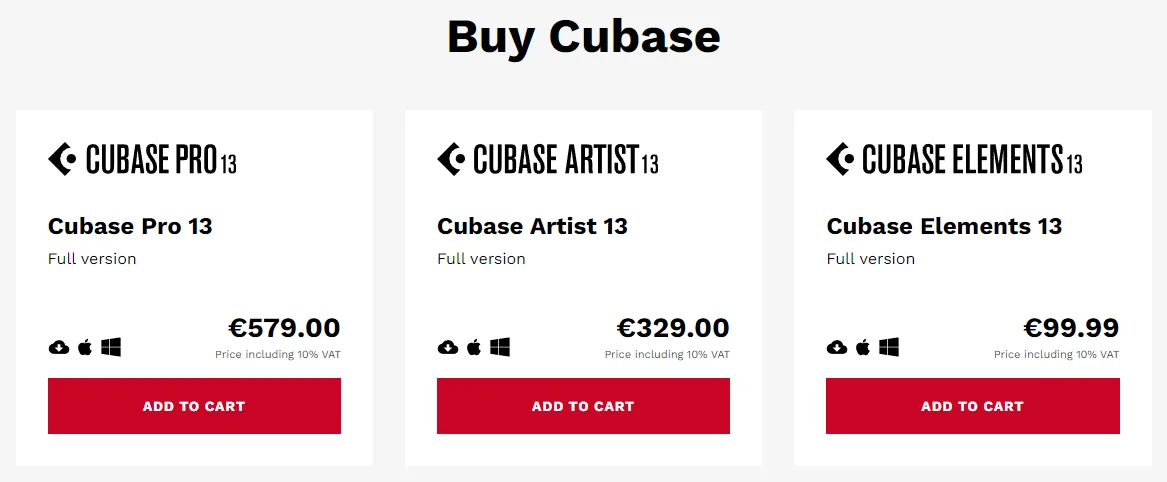
Cubase Pro
Cubase Artist
Cubase Elements
需要影视音乐等管弦乐编排、MIDI 作曲编曲以及音频处理(录音、编辑、混音、母带)全流程一体化作业,或需要进行 Dolby Atmos 制作等情况
仅进行 MIDI 作曲编曲和简单音频处理的情况
仅需简单节拍制作或在伴奏音轨上录制人声的情况
Cubase Trial
其实最省心的选择是购买 Pro 版本。但由于各版本之间价格差异相当大,对于有预算压力的用户,从低版本开始购买使用也是可以的。低版本升级至高版本时会有单独的升级费用,而一次性购买高版本与分步升级的总费用之间并没有太大的实质性差异。您可以先使用低版本,当遇到功能限制感到不便时,再进行升级也是不错的选择。找到最适合自己版本的最佳方式,是使用试用版本。试用期长达 60 天,在免费试用期间充分体验后再选择适合自己的版本,也是一个好方法。
但结论是,购买 Pro 版本还是最省心的 😅
购买 Cubase
注册 Steinberg 账号
Cubase Trial
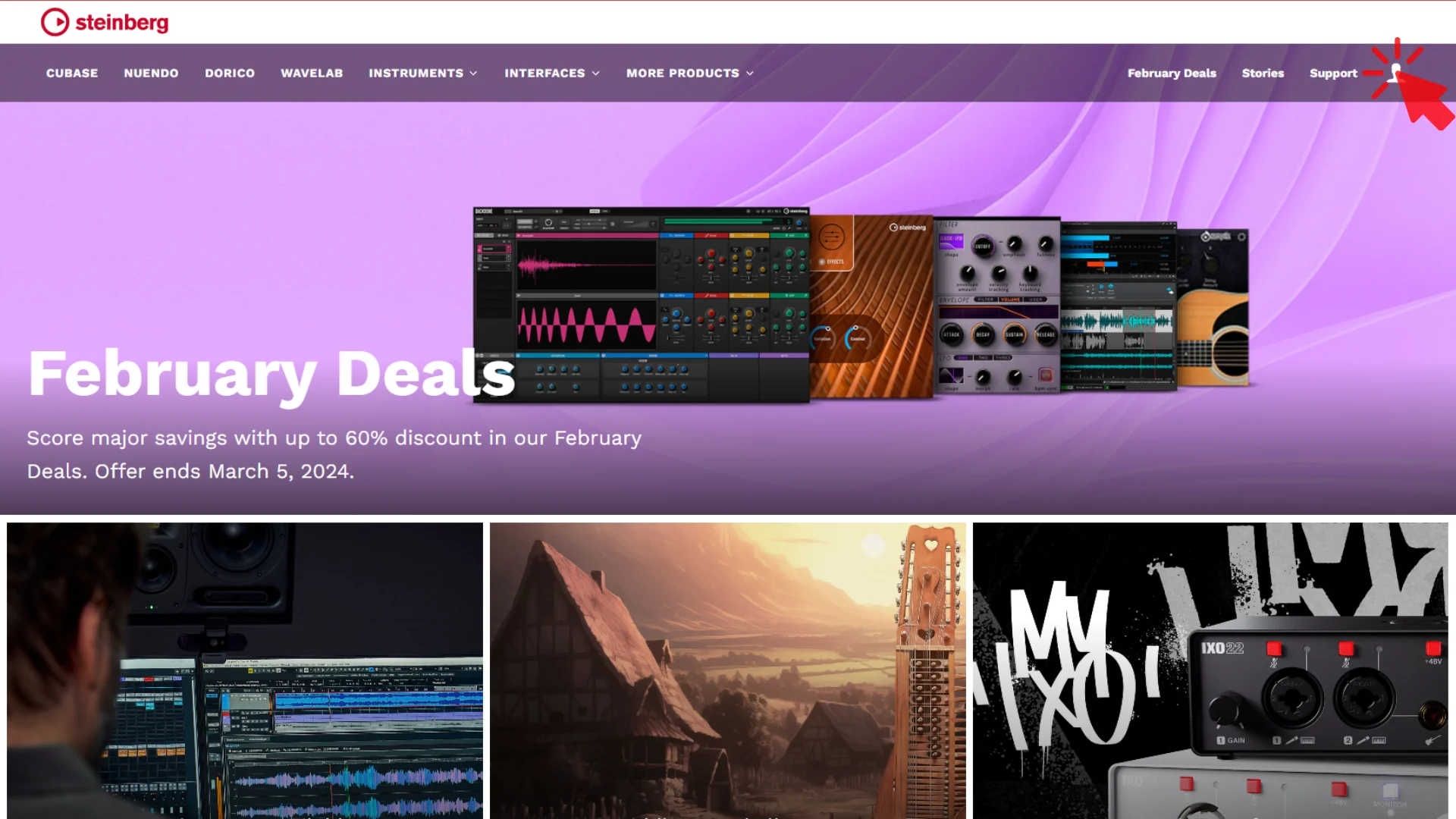
购买 Cubase 前,首先需要在 Steinberg 官网注册账号。请点击上方链接,然后点击右上角的人像图标。
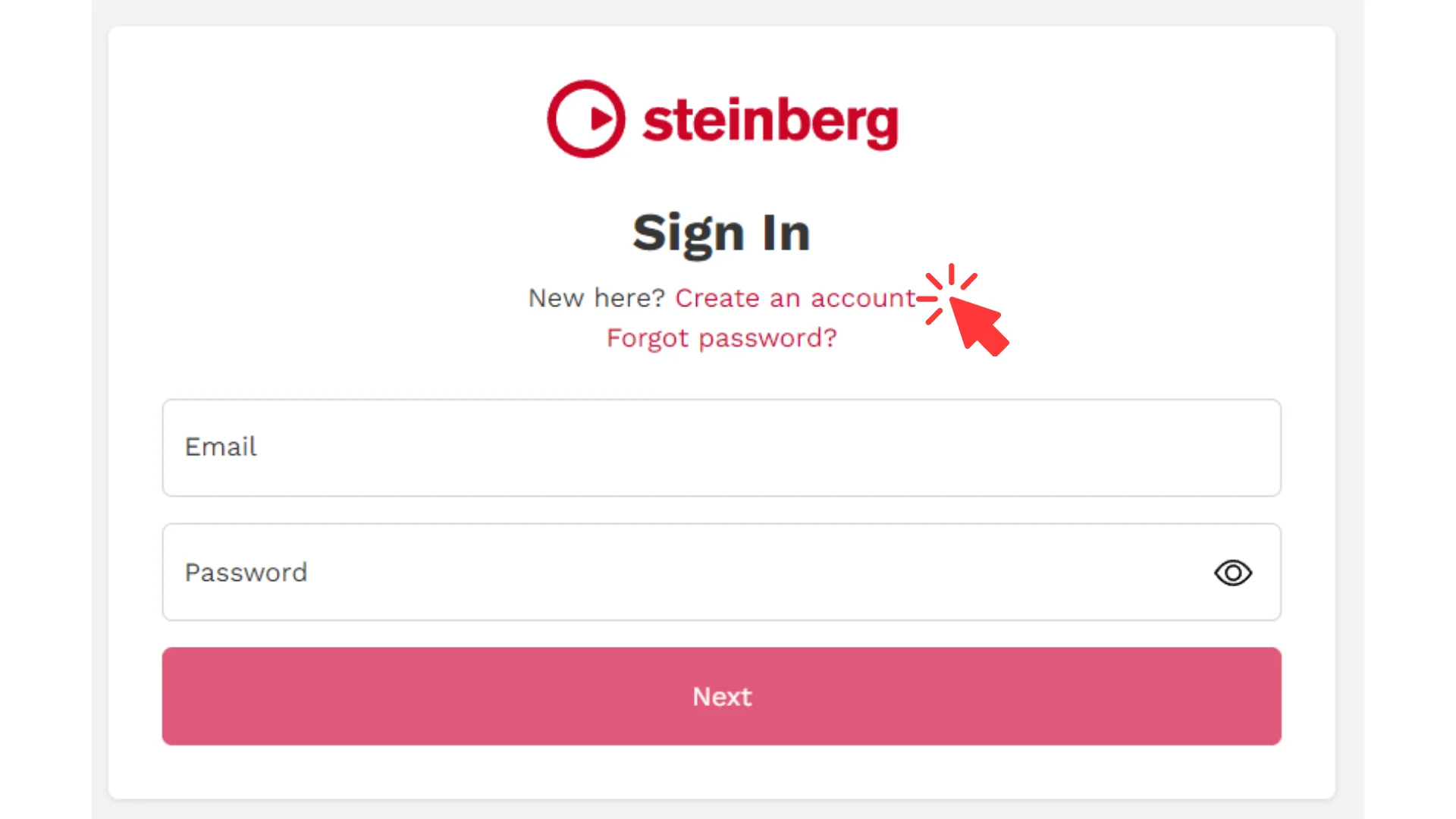
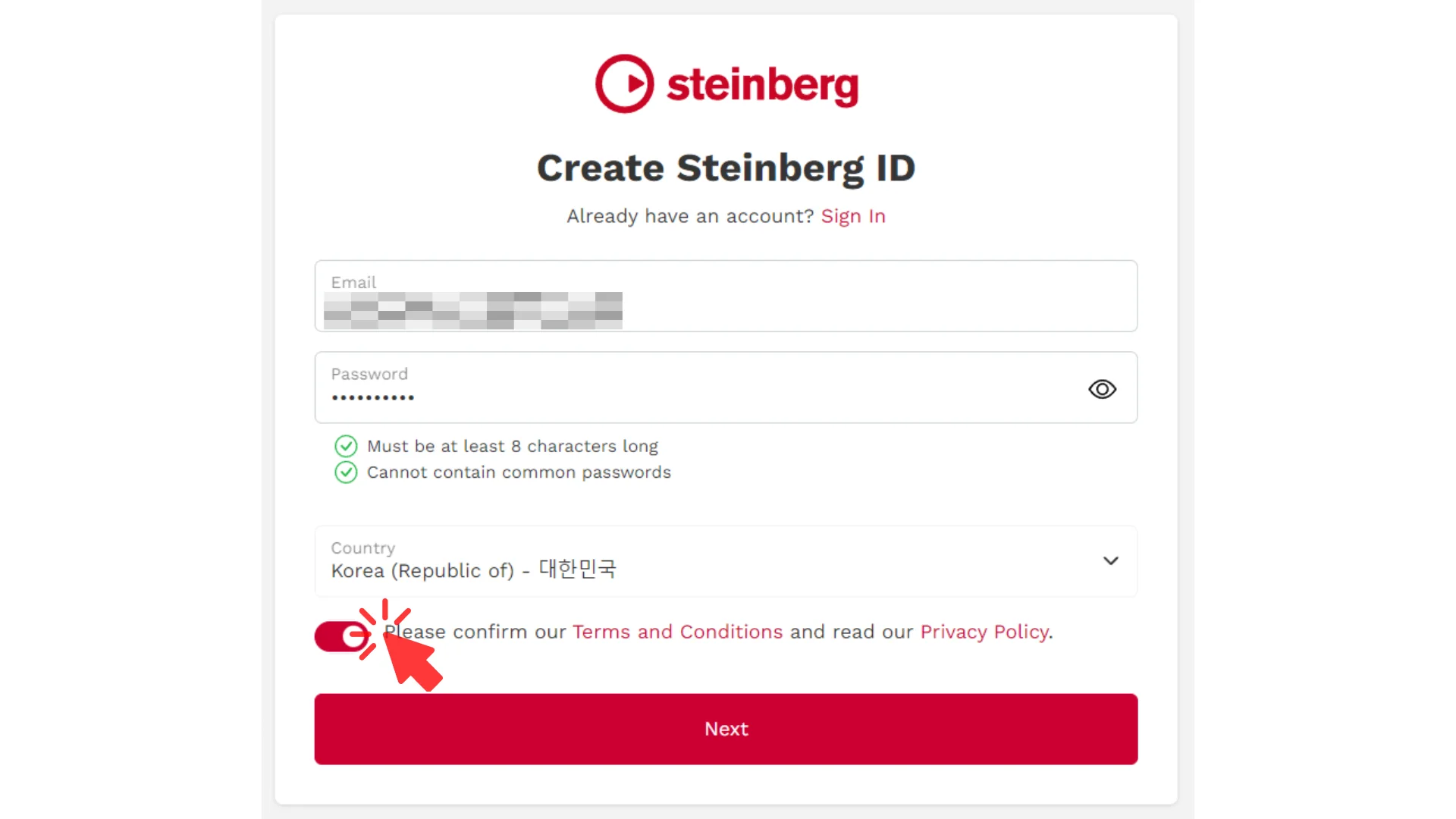
在登录窗口中点击 Create an account。然后输入您实际使用的电子邮件地址并设置密码。
密码需要至少 8 个字符,且不能由重复字符组成。必须满足密码要求才能成功创建账号。
同时,需要勾选底部的服务条款同意选项,Next 按钮才会变为可用状态。点击已激活的 Next 按钮继续。
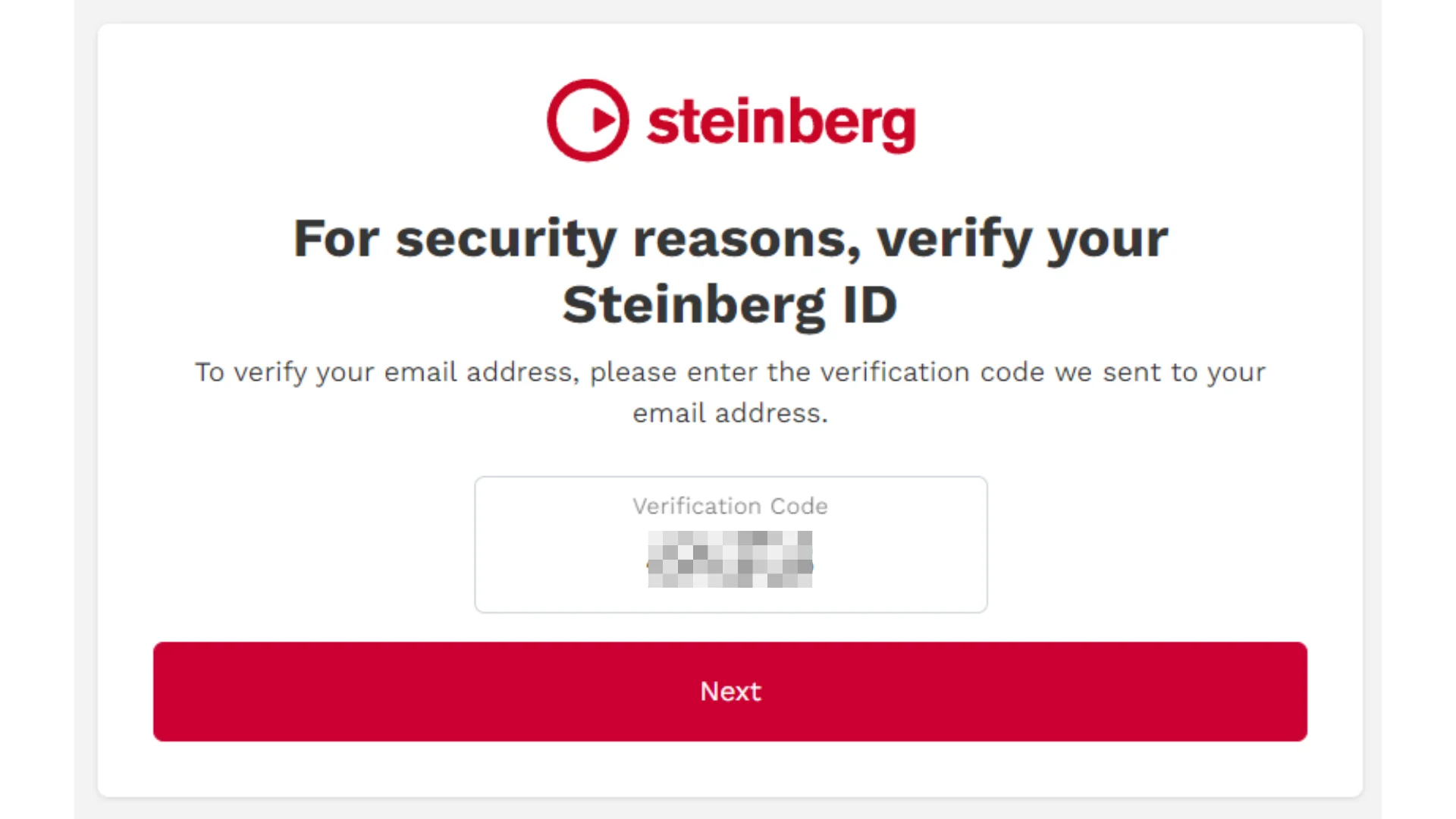
验证码将发送至您填写的邮箱。输入该验证码后点击 Next。
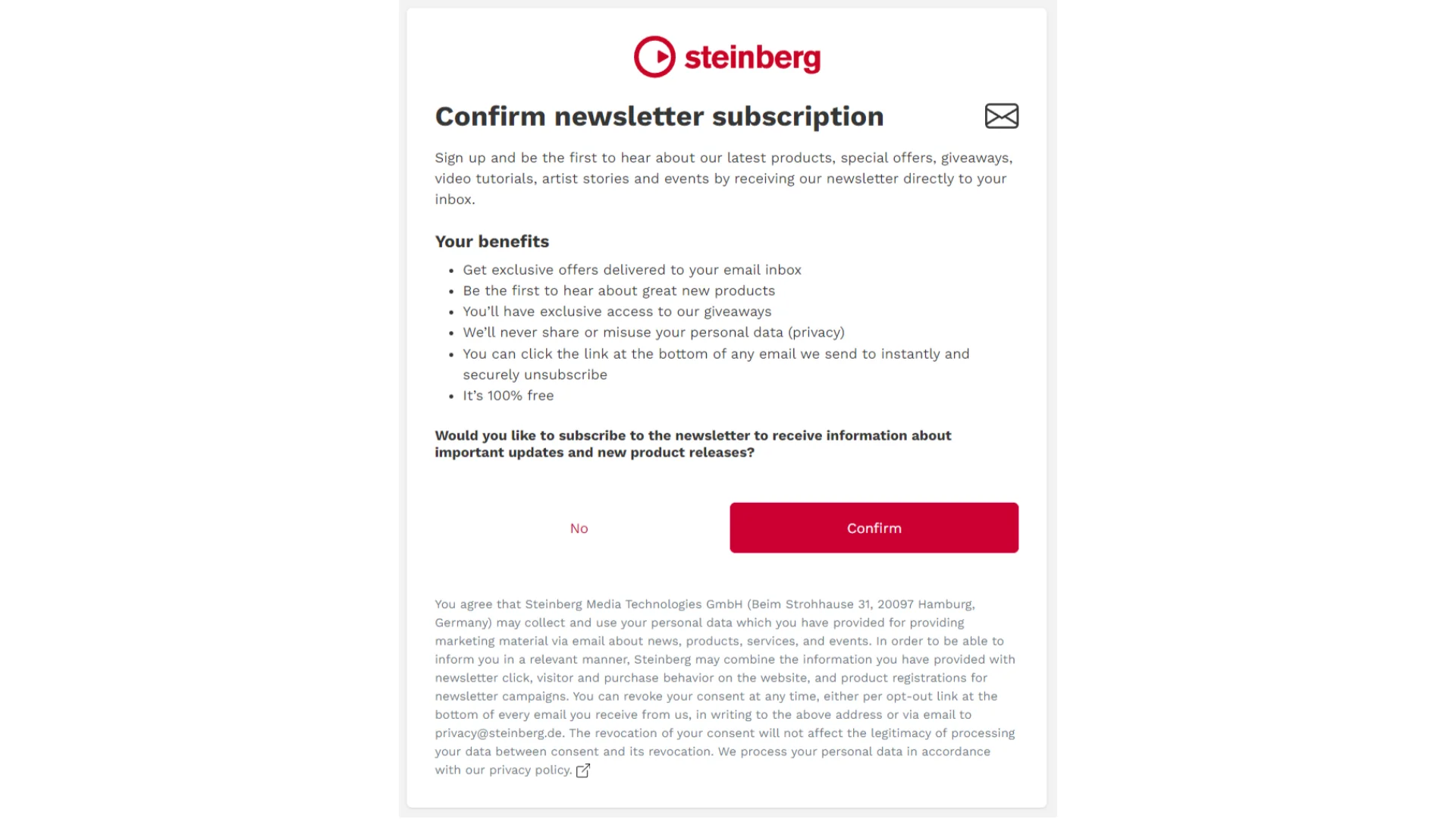
后续页面将询问您是否希望通过电子邮件接收 Steinberg 发送的新闻通讯。如果希望接收 Steinberg 的最新资讯,请点击 Confirm;不希望接收则点击 No,均不影响账号使用。
完成以上步骤,即表示账号已成功创建。
购买 Cubase
通过国内经销商购买
기어라운지 큐오샵
您也可以通过上述正规经销商进行购买或升级。考虑到汇率因素,通过国内经销商购买往往更为实惠,建议您加以考虑。
但请注意,在某些平台上以明显低于常规价格出售的产品,100% 是非法破解版,请务必小心。
通过官方网站购买
https://www.steinberg.net/cubase/ 在上方链接中,您可以点击 Buy Cubase 13 按钮直接购买所需版本,或点击 Download Trial Version 按钮下载免费试用版。
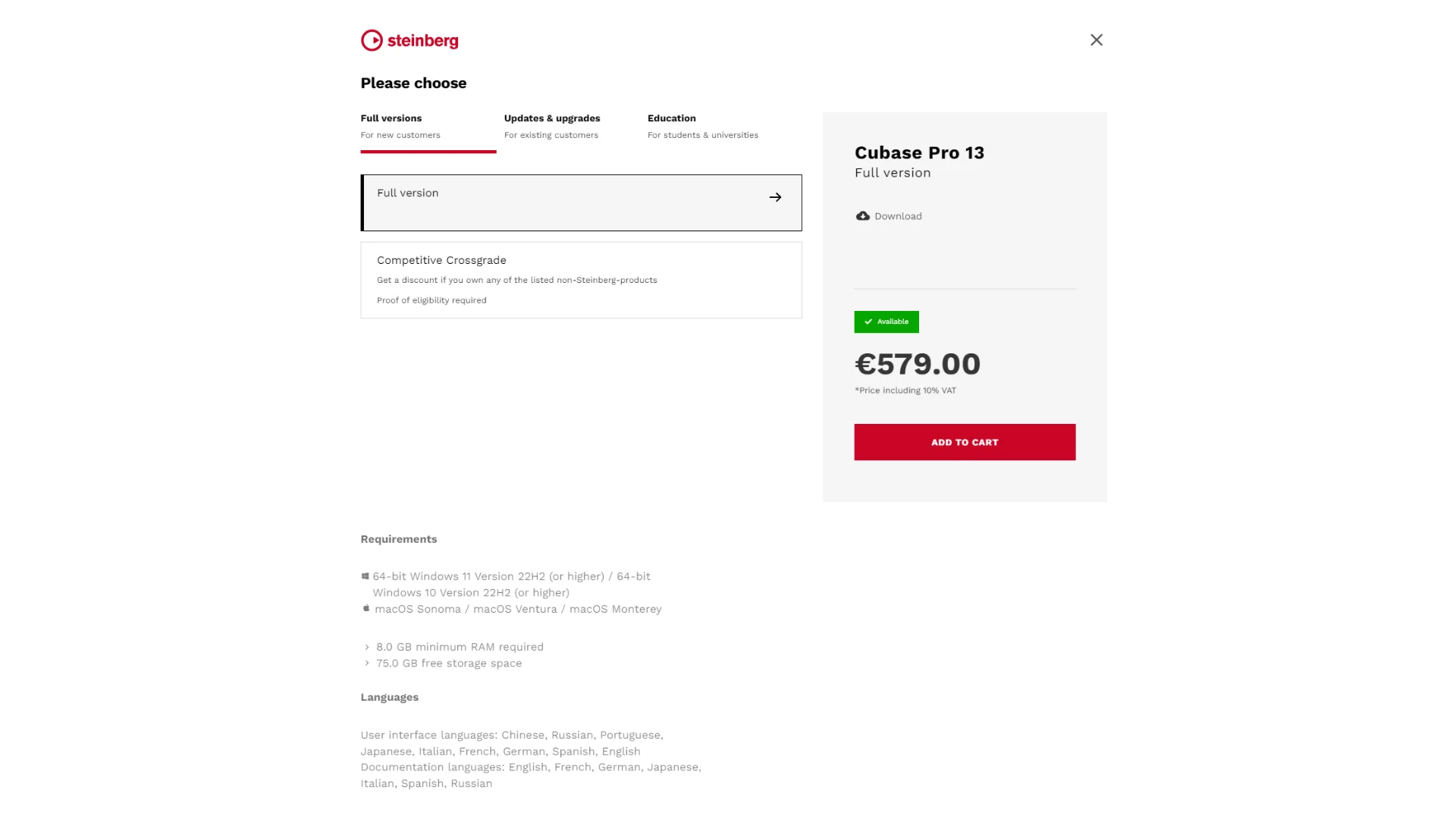
点击 Buy Cubase 13 按钮后,可以看到 Full Versions、Updates & Upgrades、Education 三个选项。
Full Versions:购买全新产品时选择此选项。
Updates & Upgrades:如果已拥有低版本(Artist 13、Elements 13 或 Cubase Pro 12 及以下版本等)许可证,选择此选项可以以更低的价格购买。
Education:通过学生身份认证后,可享受约 40% 的优惠价格。
完成购买后,系统将通过电子邮件发送可下载的链接或 Download Access Code。
https://account.steinberg.net/products
如果收到的是 Download Access Code,请在上方链接页面中点击 Redeem Download Access Code,然后直接输入 Download Access Code 即可。
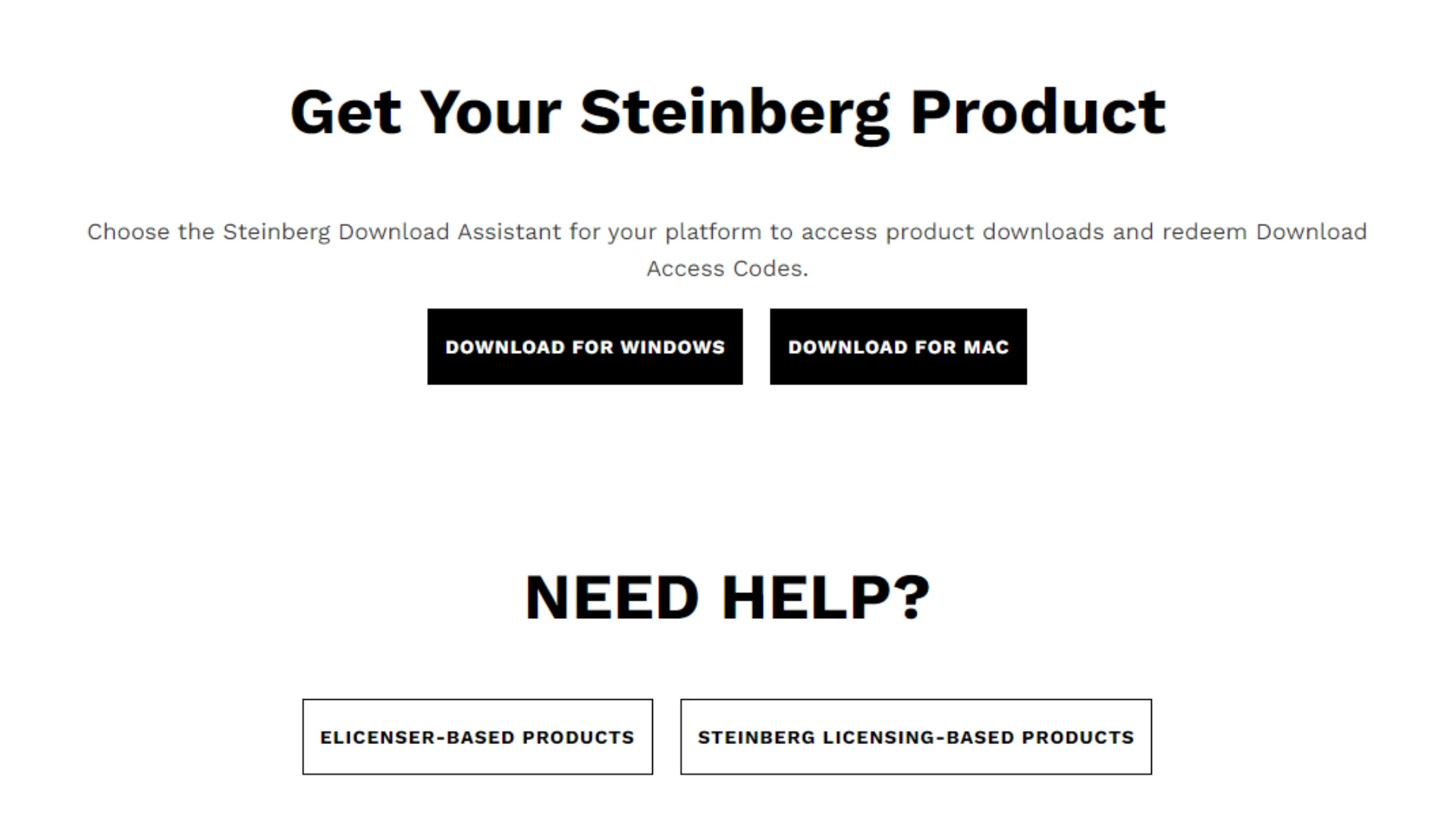
进入相应链接后,可以选择 Windows 或 Mac 版本。根据您使用的操作系统点击对应链接,即可安装名为 Steinberg Download Assistant 的程序。安装完成后请运行该程序。
安装 Cubase
Steinberg Download Assistant
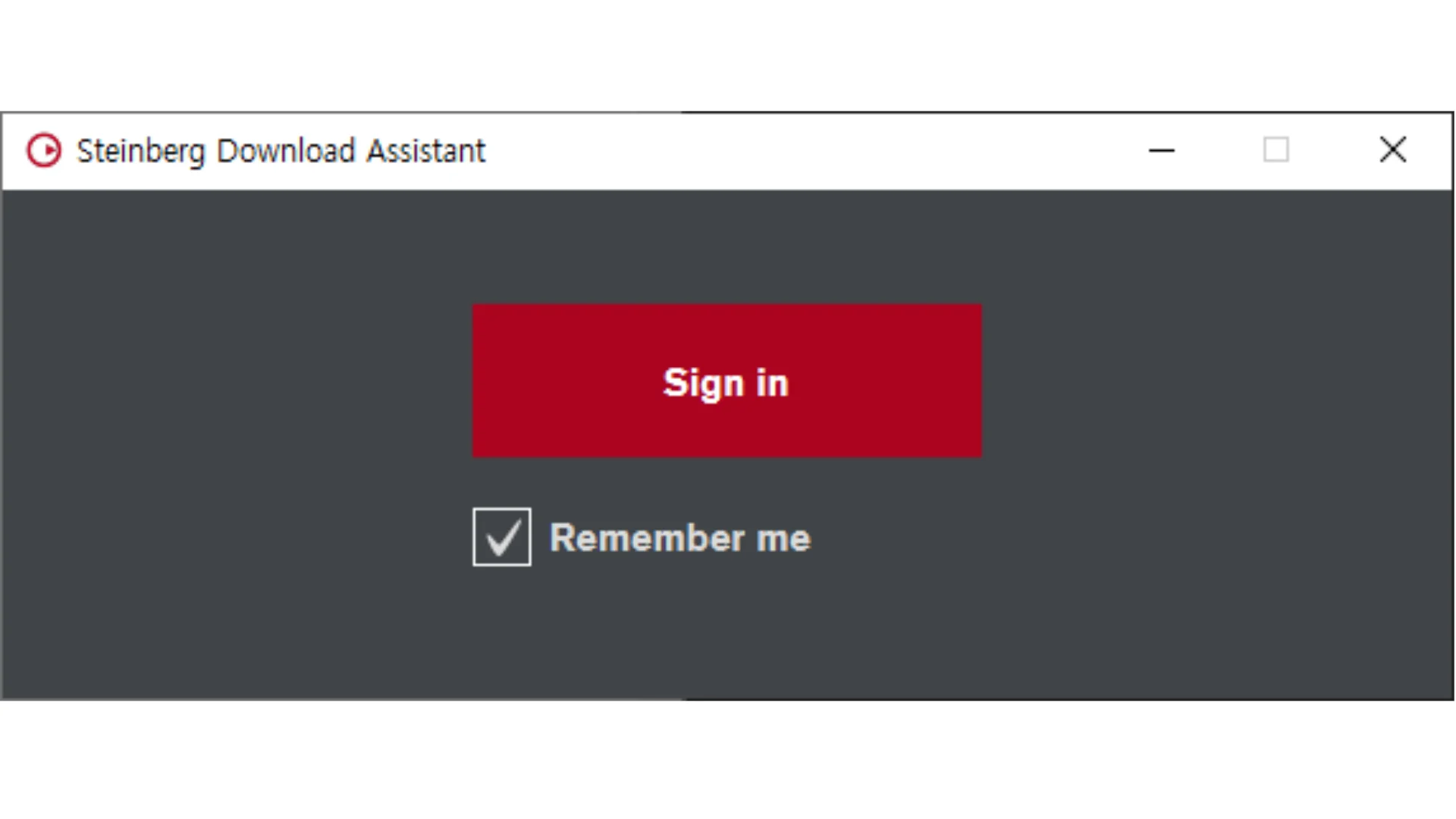
首次运行时,将弹出如下登录窗口。请点击 Sign In。
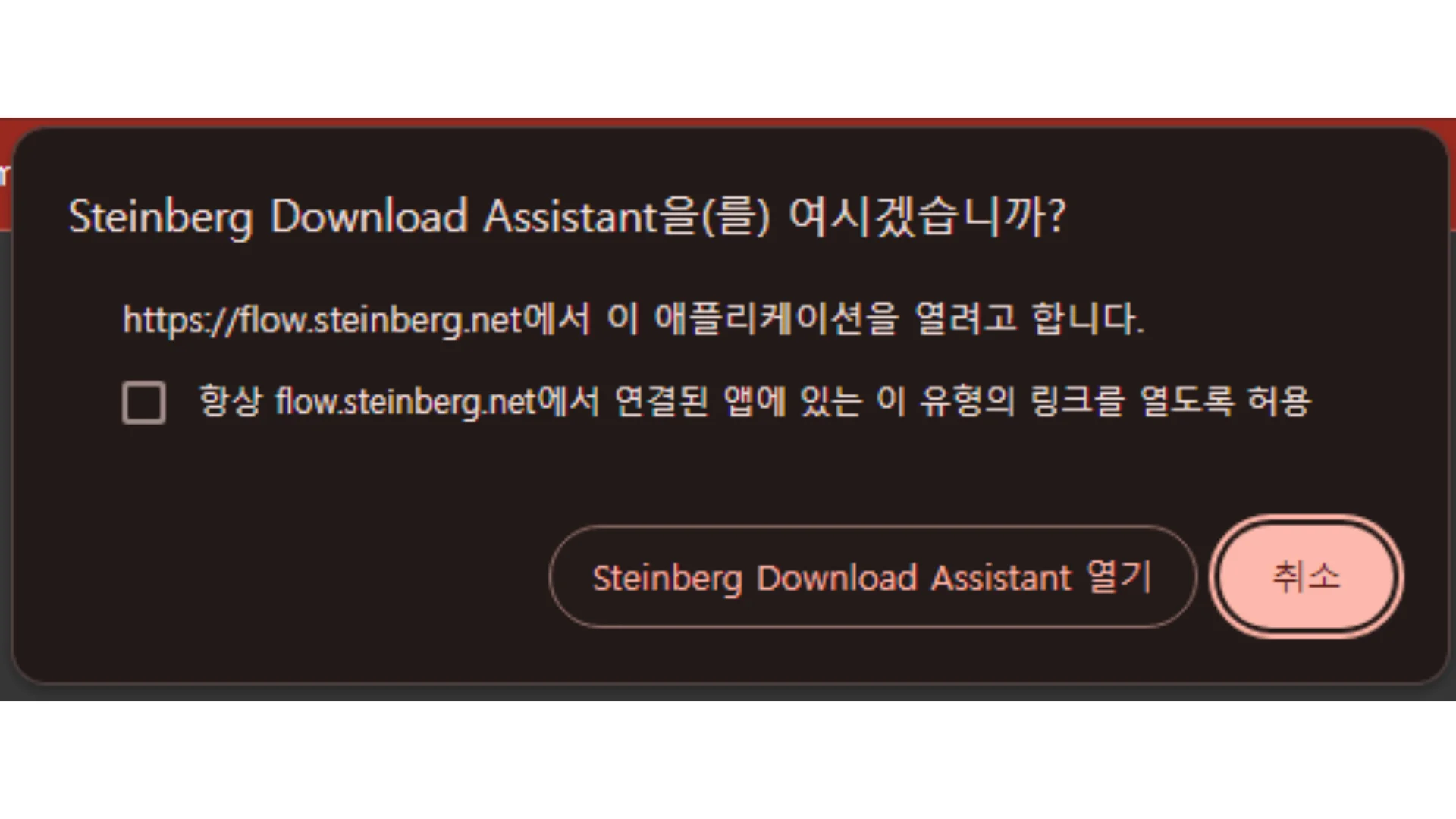
以 Chrome 浏览器为例,将显示如上图所示的提示信息。请点击"打开 Steinberg Download Assistant"。
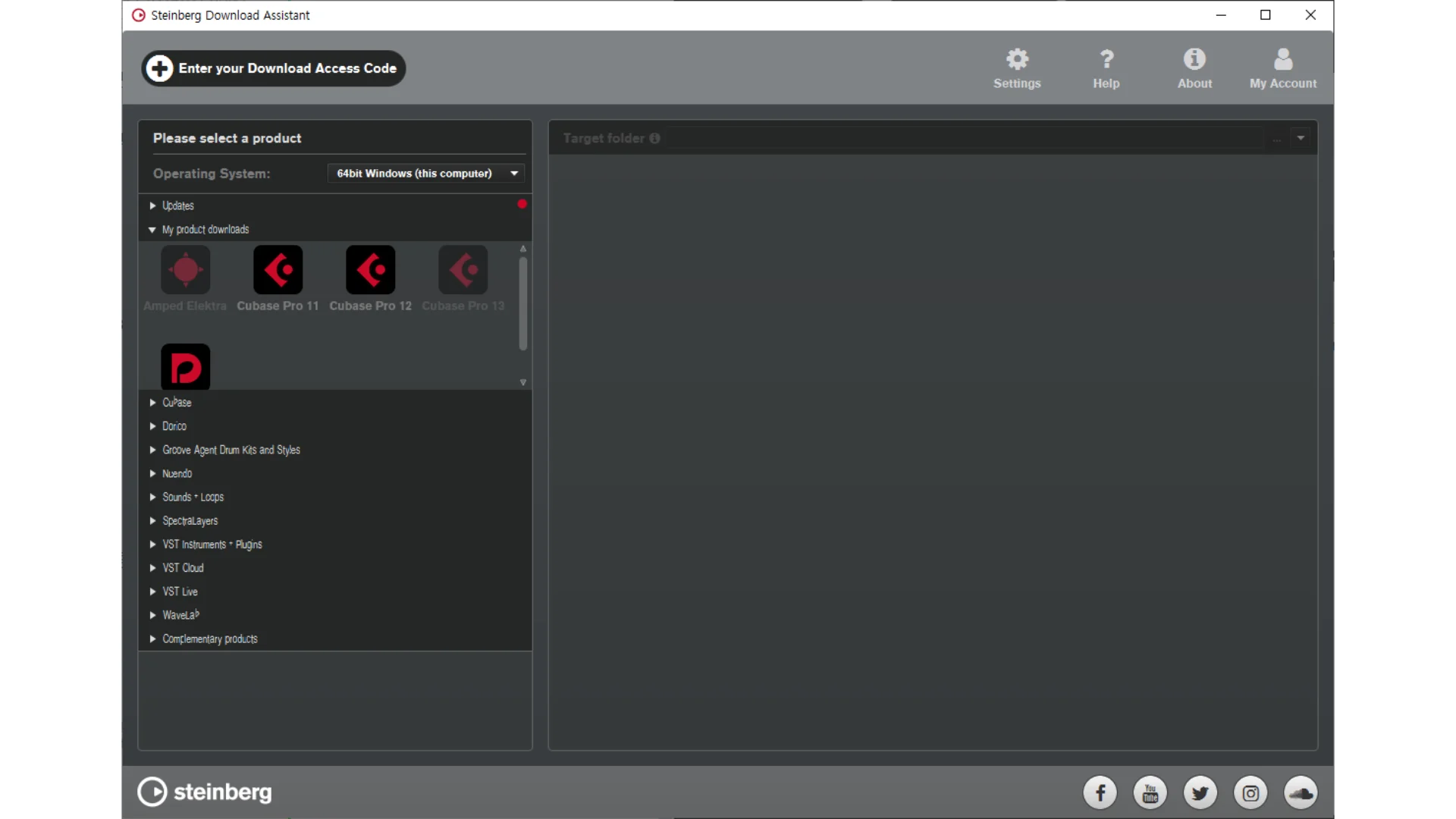
在左侧打开 My Product Downloads,然后选择 Cubase Pro 13。
(上图中由于正在使用第 13 版试用版,因此颜色显示有所不同。)
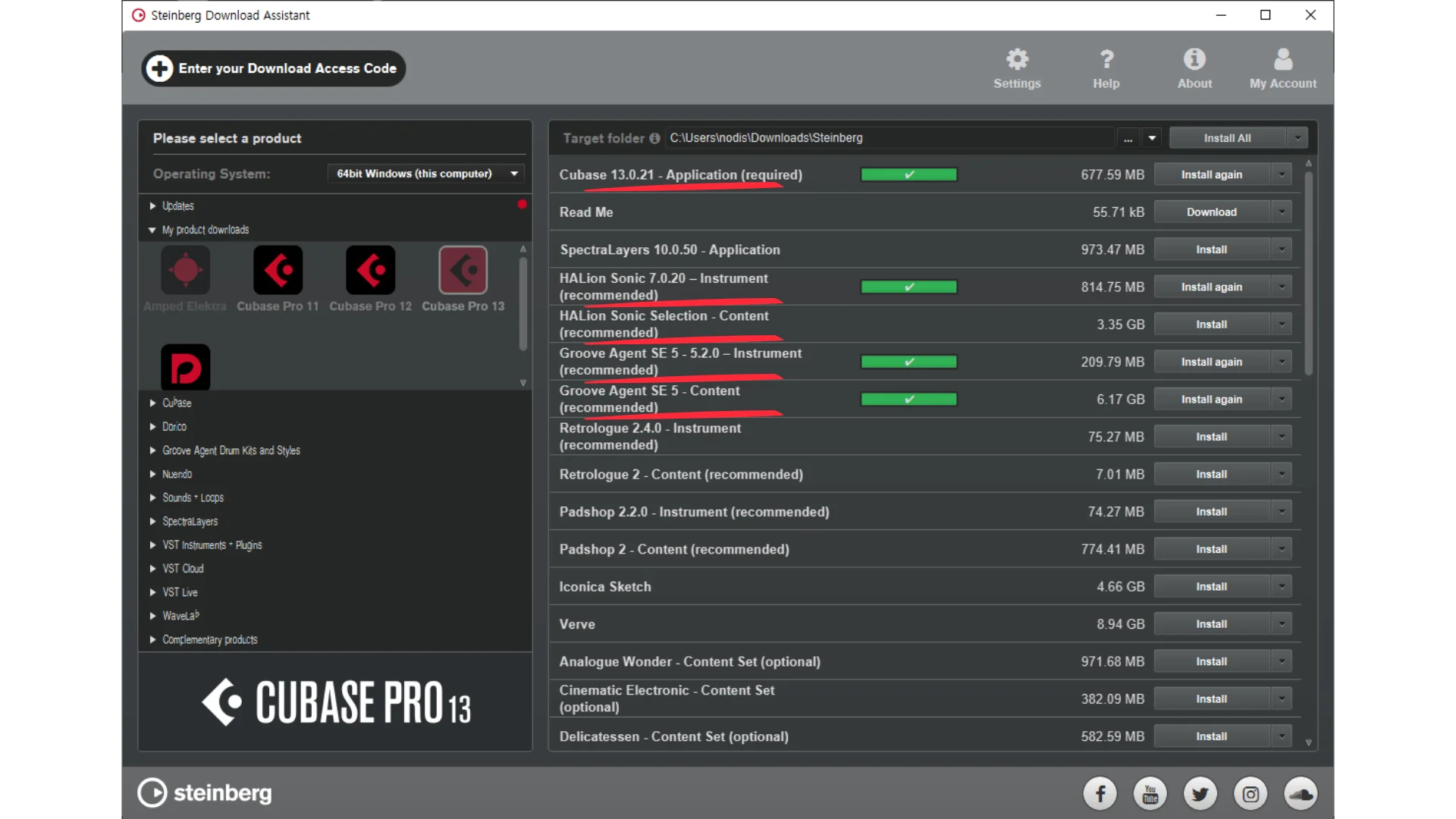
标注为 Cubase 13.X.XX 的第一个项目务必点击 Install 进行安装。我用红色标注的部分以及标有(recommend)字样的项目,都是非常实用的插件,建议一并安装。我用红色标注的插件将在后续文章中介绍使用方法 👍
Steinberg Activation Manager
接下来,请安装并运行用于激活 Cubase 许可证的程序 Steinberg Activation Manager。Steinberg Activation Manager
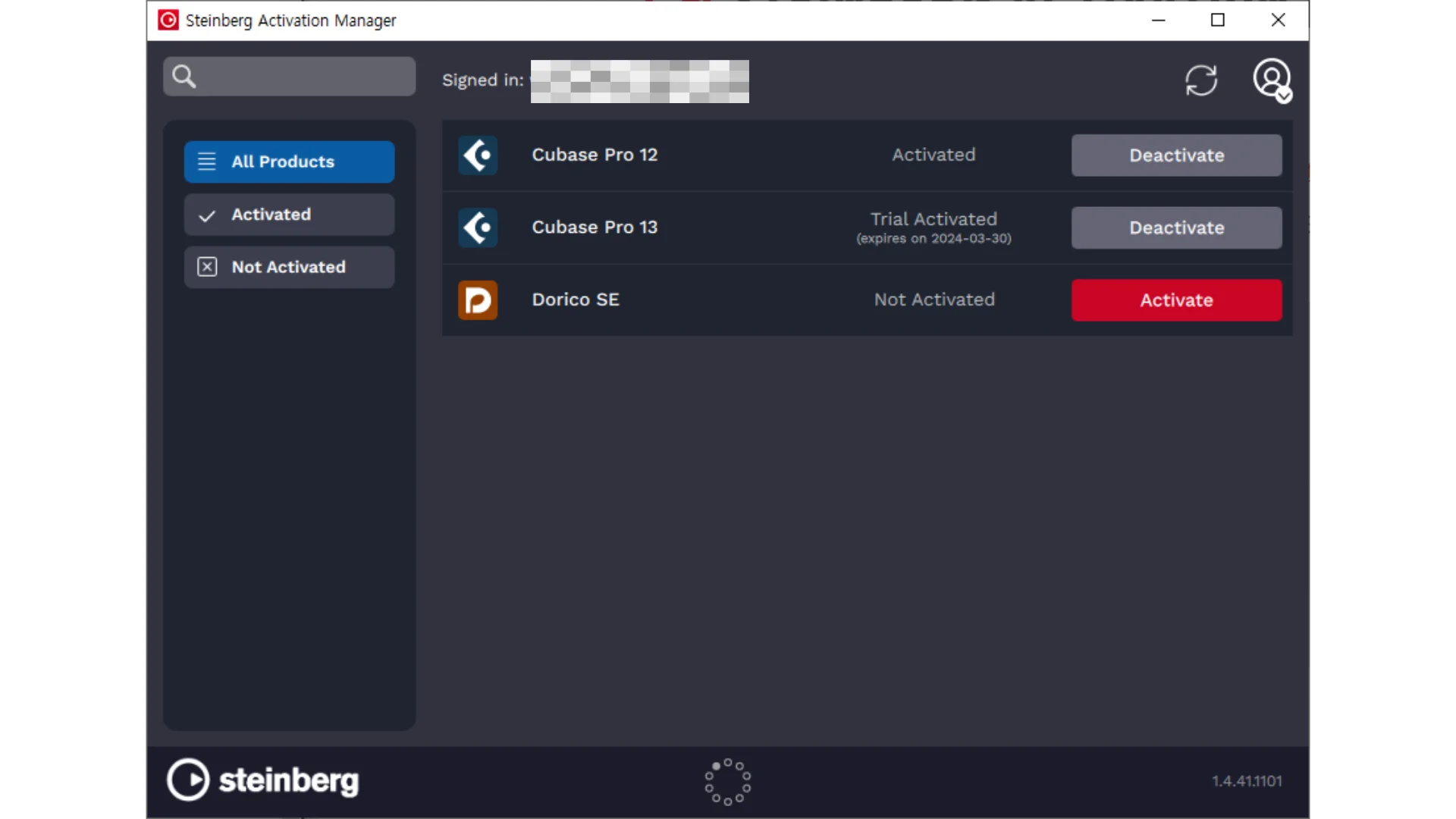
同样使用相同账号登录后,点击 Cubase Pro 13(Artist、Elements 等)右侧的 Activate 按钮以激活许可证。图中由于已处于激活状态,按钮显示为 Deactivate。
以上就是 Cubase 的购买与安装全流程介绍。如果遇到无法进行的步骤或有任何疑问,欢迎在评论区留言!感谢您的阅读 😀