

Cubase Pro 13 教程 第1-2课「认识 Cubase Hub」

本次课程帖子将重点介绍 Cubase Hub。在 Cubase Hub 中,您可以查看与 Steinberg 相关的最新资讯或更新,也可以创建新项目。
本课程的使用环境为 Windows 10 Pro。
首先,让我们来启动 Cubase 吧 😀
启动 Cubase
启动 Cubase 后,首先会看到加载画面。第一次启动时,加载可能需要较长时间。尤其是单独安装的插件越多,加载时间就越长。根据使用环境不同,可能需要 3~10 分钟。
Cubase Hub
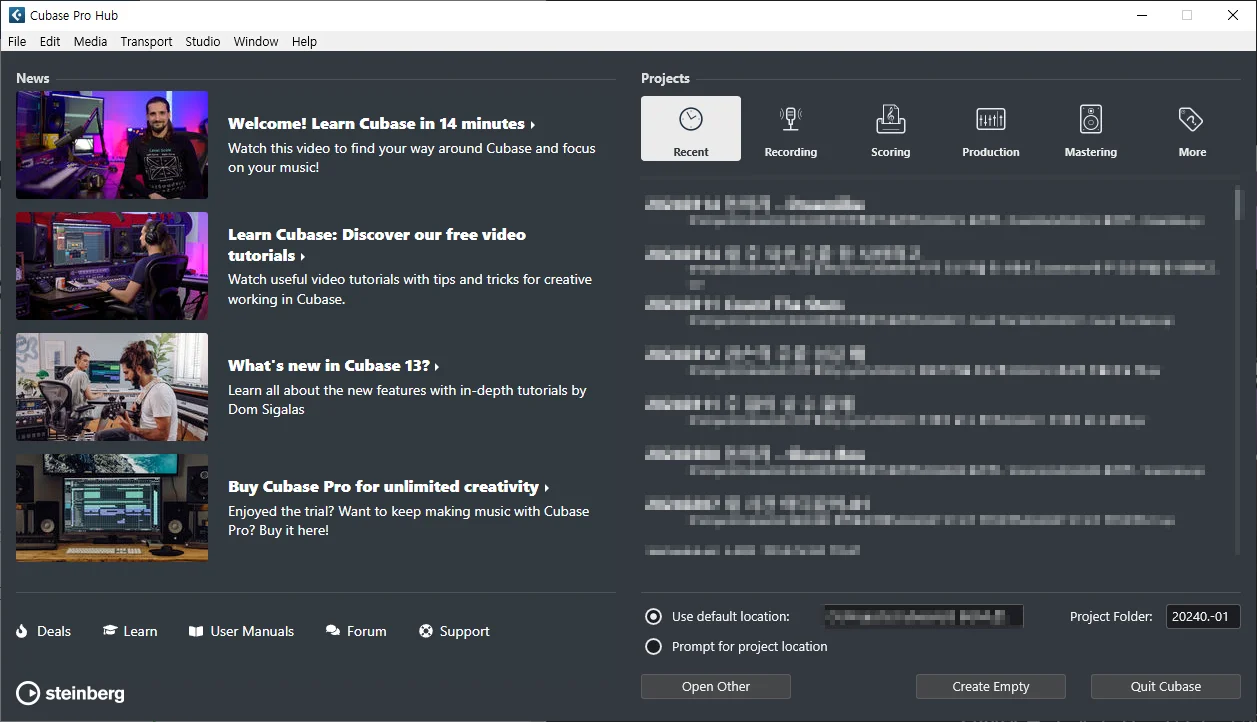
通过加载画面后,会出现 Cubase Hub 窗口。左侧可以通过链接访问与 Cubase 相关的更新内容、新闻、手册、论坛等。
点击 Learn 链接,可以看到 Cubase 官方 YouTube 频道上发布的简短教程视频,浏览一遍可以大致了解有哪些功能。
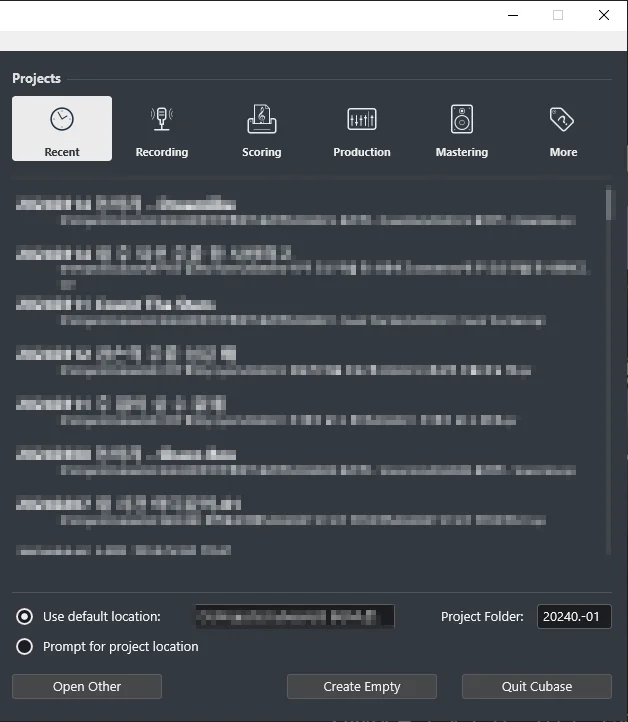
浏览 Hub 窗口的右侧,可以看到多个选项卡。
首先,从 Recording 到 Mastering 是基本的模板预设。建议逐一打开查看,如果只想使用自己亲自创建的模板,也可以将默认模板删除。
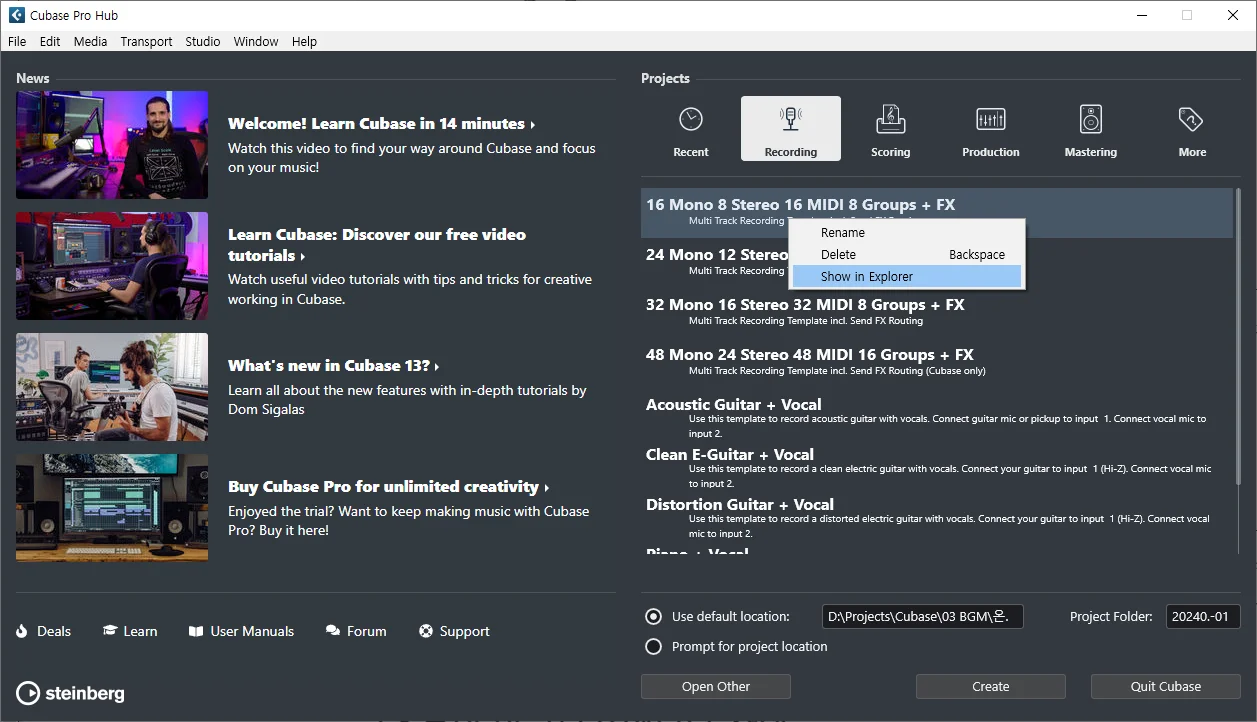
如果只想删除某一个模板,可以切换到对应选项卡,右键单击该模板,然后点击 Delete 进行删除。
如果想删除所有默认模板,可以通过 Show In Explorer 进入后删除所有模板。
为以防万一,建议提前单独备份。
创建新模板时,可以在 Recording / Scoring / Production / Mastering / More 选项卡中指定一个。这个过程将在下一课程中再次介绍。
创建新项目
现在我们来尝试在 Cubase 中开始一个新项目。我们将在最后一个选项卡 More 中选择 Empty 来创建项目。在此之前,有必要先了解项目文件夹的概念。
项目文件夹
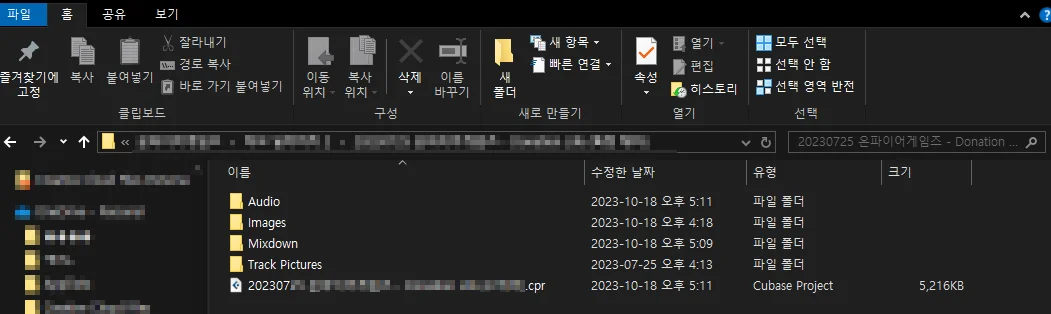
Cubase 的项目文件夹是该项目的全部所在。项目文件夹内会生成多个文件和文件夹。
项目文件 : 扩展名为 .cpr,运行此文件或在 Cubase 中打开即可打开项目。
Audio 文件夹 : 在该项目中新录音或导入(Import)的音频文件将保存在此文件夹中。
Images 文件夹 : 保存音频文件波形的图像。在项目文件中,可以通过波形图像直观地查看对应音频区域 region 的音量、淡入淡出、长度等各种信息。
Mixdown 文件夹 : 保存导出(export)的音频文件的地方。导出时也可以直接指定保存路径,但这个文件夹便于项目管理时使用。
备份文件 : 扩展名为 .bak,是根据 Cubase 设置定期自动生成的文件。使用韩文处理软件(한컴 한글)的用户,关联程序可能被设置为韩文,可通过右键 - 打开方式 - 选择 Cubase 用 Cubase 打开,或在 Cubase 内通过 File - Open 打开。
包含这些各种文件和文件夹的文件夹称为项目文件夹~project folder~。移动、备份或共享项目文件时,必须整体处理项目文件夹。这样才能不遗漏项目中使用的所有文件,确保正常使用。
管理项目文件夹
因此,使用 Cubase 时,养成整洁管理项目文件夹的习惯非常重要。说是必不可少也不为过。每个人的管理方式可能各有不同,但至少记录日期和项目名称是比较好的做法。
指定项目文件夹路径
首先确定要保存项目文件的位置。在 Hub 窗口底部选择 Use default location,右侧的路径栏将被激活。点击该处(长条打码处),即可像 Windows 文件资源管理器一样指定文件的保存路径。
(建议单独指定一个专门管理 Cubase 项目文件的位置。每次开始一个新项目,文件数量都会大幅增加。)
养成项目管理习惯
然后,点击 Project Folder 右侧的方框,输入项目名称。如上所述,至少填写 日期+项目名称 ,之后会更加方便。然后全选已输入的项目名称(ctrl+a)并复制(ctrl+c)。我马上说明原因。复制完成后,请点击 Create Empty。
首先要做的事:保存项目
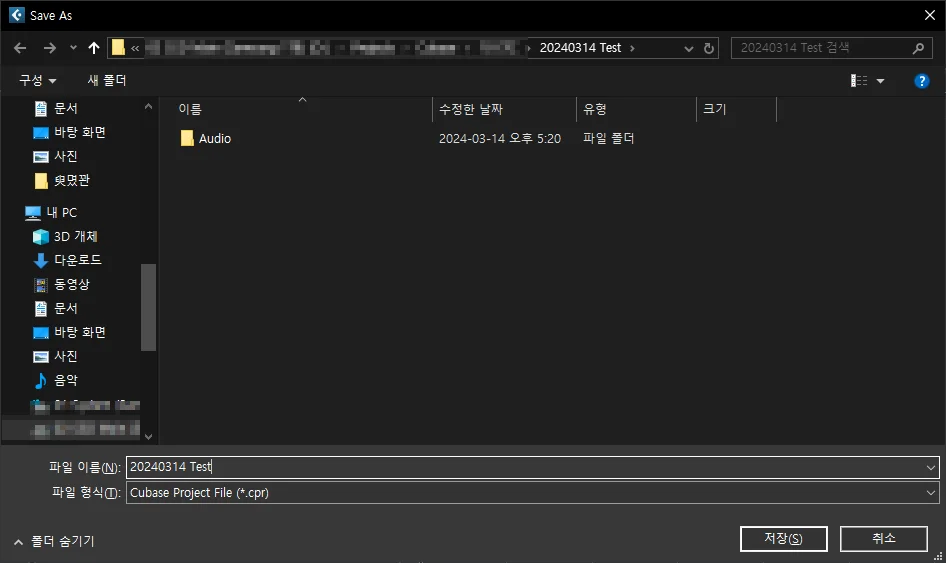
打开新项目后,请先按保存(ctrl+s)!然后将刚才复制的项目名称直接粘贴(ctrl+v)。然后保存(enter)。
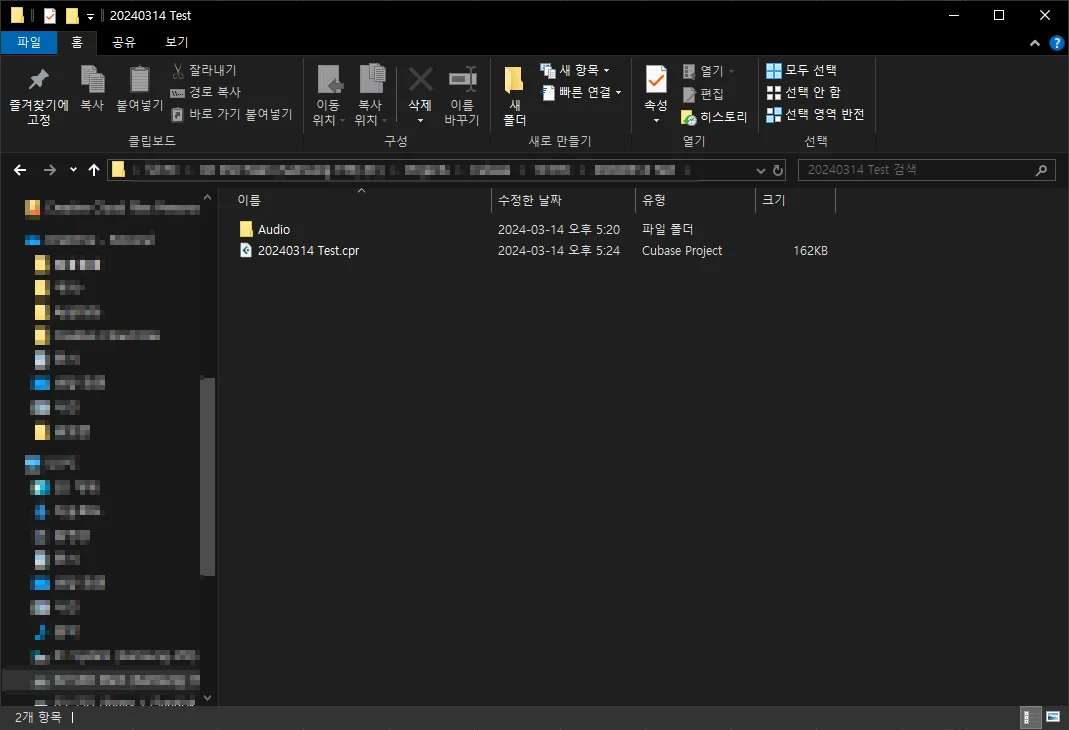
如图所示,可以确认项目文件夹内已生成 (项目名称).cpr 和 Audio 文件夹。
Images 和 Mixdown 文件夹会在录制(record)或导入(import)音频文件后自动生成。
以上就是创建新项目的过程介绍。我们首先确定了项目文件夹的保存位置,统一了文件名与文件夹名,并通过保存创建了项目文件。
下一课程将继续介绍创建属于自己的默认模板的过程。
感谢您的阅读。