

Cubase Pro 13 教程第1-3课「打造专属模板(Template)」

查看上一课
上一课中,我们介绍了创建项目的方法,包括如何选择模板来创建项目,以及如何创建和管理项目文件夹。
本次课程将学习如何创建属于自己的模板,目标是完成最基本的设置。
打开 Cubase Empty 模板
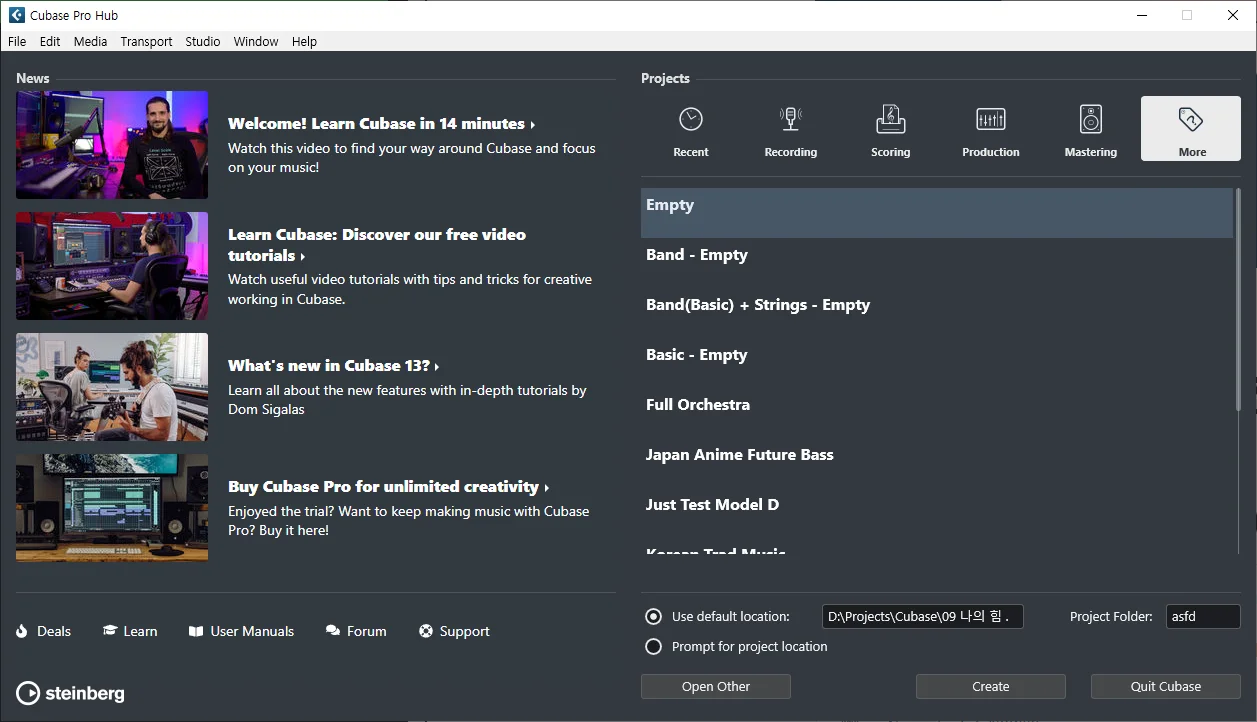
请启动 Cubase,在 Cubase Hub 中选择 More 标签页,然后以 Empty 方式创建项目。由于我们只需创建并保存模板,不会单独保存项目,所以这次项目文件夹路径和名称可以随意设置。
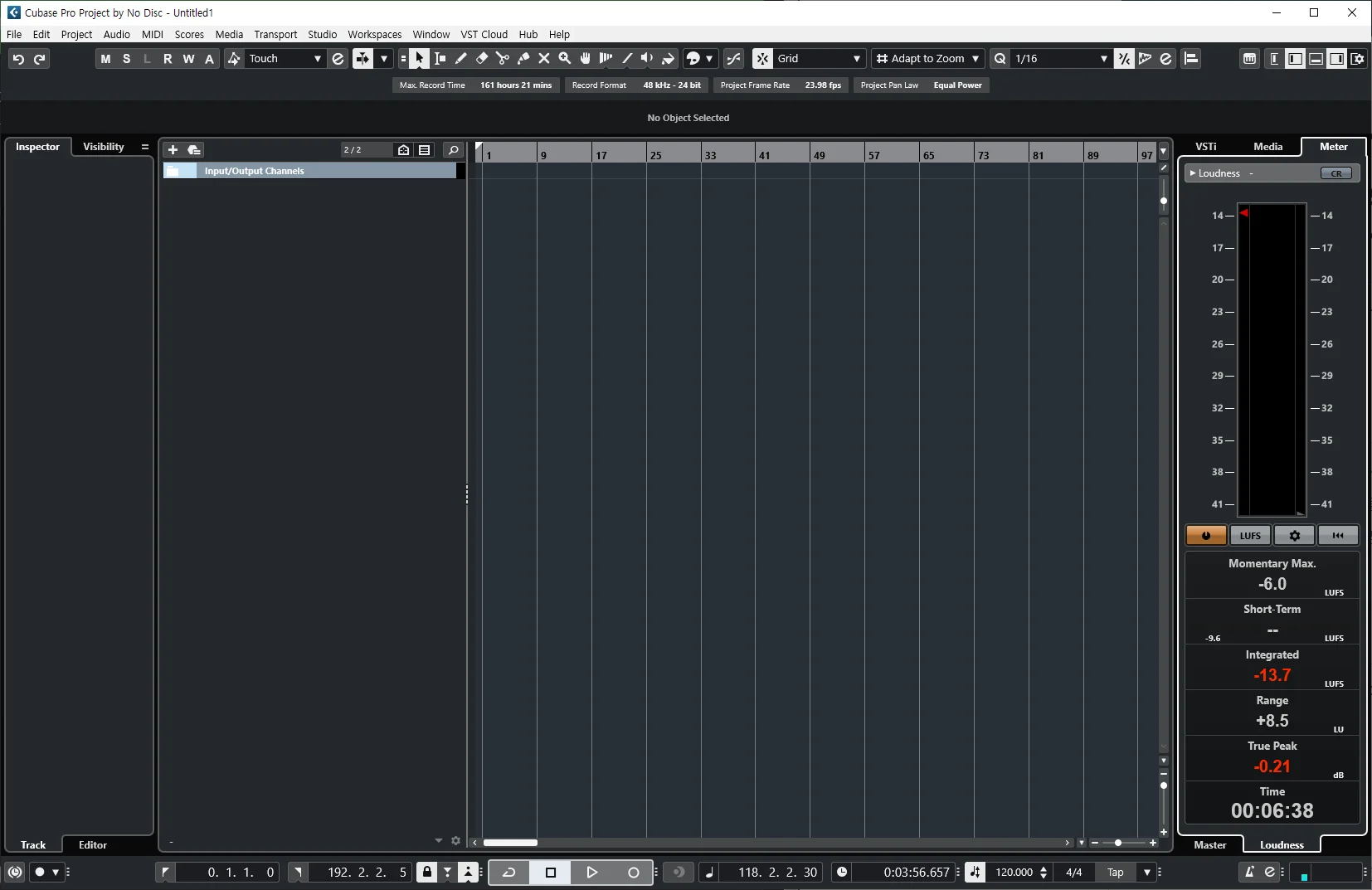
这样就会打开一个看起来空空如也的项目。不过里面存在唯一一个元素。
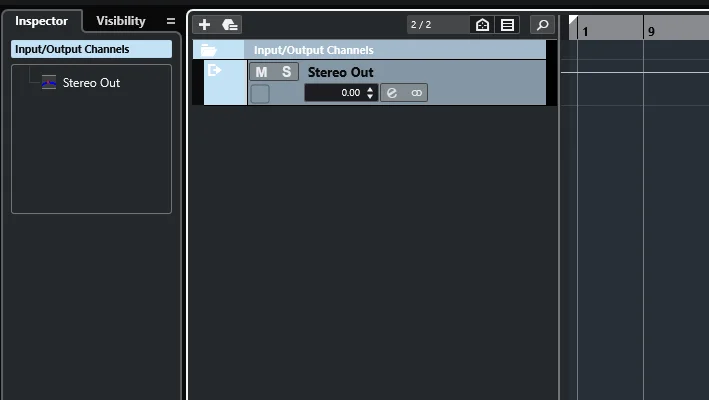
您是否看到屏幕上有一个名为 Input/Output Channels 的文件夹?点击该文件夹后,可以看到名为 Stereo Out 的轨道。
Stereo Out
Stereo Out 是 Cubase 中所有声音最终输出的轨道。如果您不需要通过多个 Output 连接多个音箱或耳机来监听,保持一个即可。不过这个 Stereo Out 轨道实际上几乎不需要调整。虽然可以像普通轨道一样使用音量Volume、静音Mute、独奏Solo、均衡器Equalizer等功能,但最好避免直接操作该轨道。原因有很多,但最主要的原因是它会影响该项目中使用的所有声音,超出 Stereo Out 设置范围的声音将无法被听到。既然不会去调整它,我们就把它删除吧。选中 Input/Output Channels 文件夹并删除后,其中的 Stereo Out 轨道也会一并删除。
可以右键点击文件夹并选择 Remove Selected Tracks,或使用快捷键 Shift + Del 进行删除。
创建 Cubase 轨道
创建任何类型的轨道Track基本上有两种方法:点击左上角的 + 按钮,在 Add Track 窗口中选择并创建轨道;或者在左侧空白处右键点击,选择要创建的轨道类型。
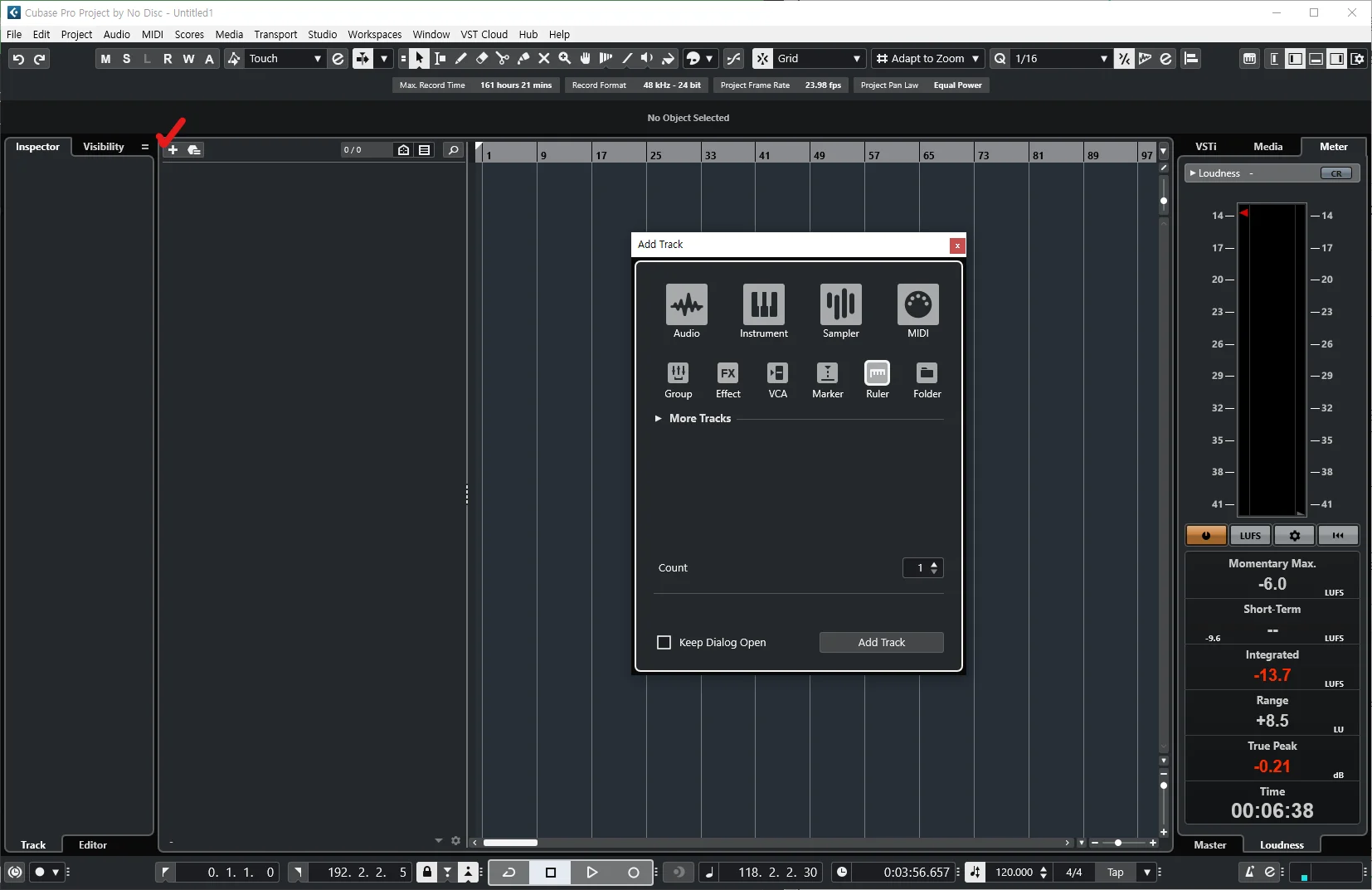
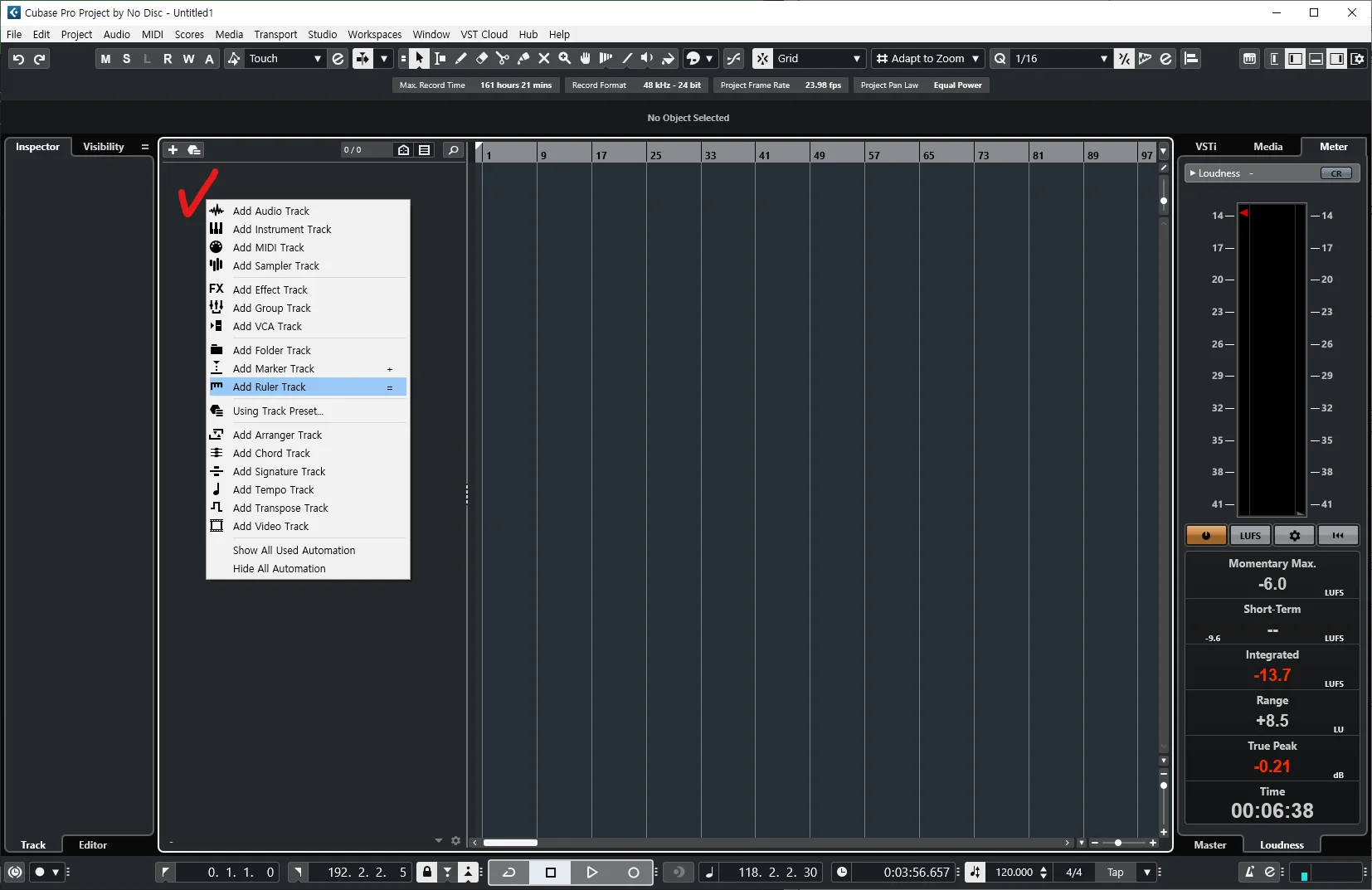
创建 Ruler Track
首先来创建 Ruler Track。我将快捷键设置为 =,关于如何设置快捷键的方法,将在后续文章中另行介绍。
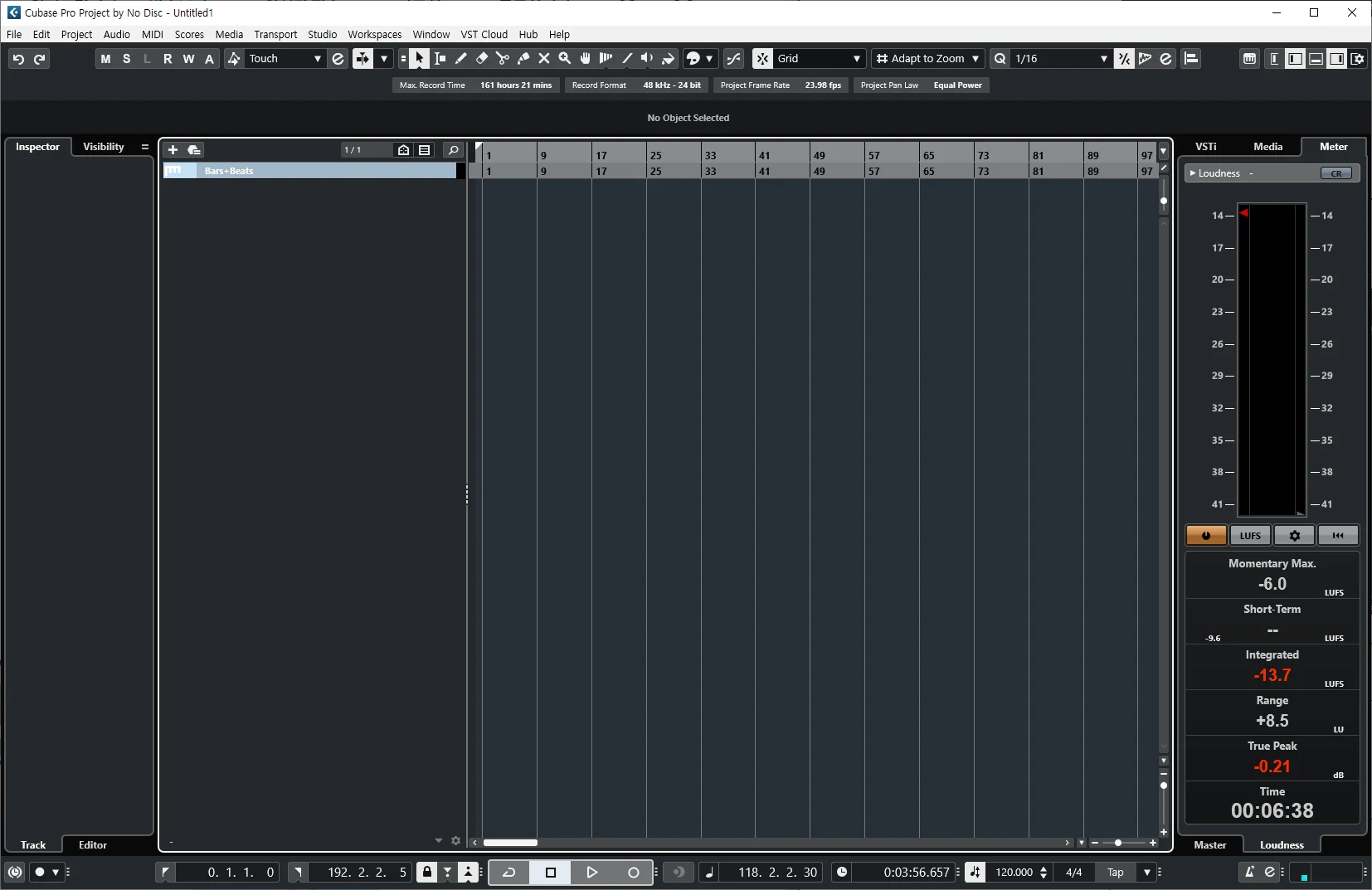
创建 Ruler Track 后,可以看到生成了一个与顶部标尺Grid完全相同的内容。但没有必要保留两个完全相同的标尺对吧?可以修改顶部标尺或 Ruler Track 其中一个的设置,这里我来修改 Ruler Track 的设置。
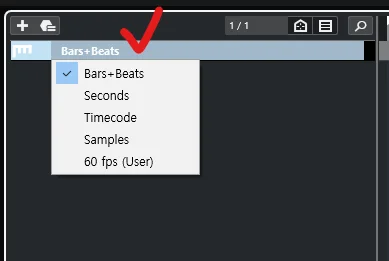
点击显示 Bar + Beats 的位置,会出现可供选择的标尺类型列表。
Seconds 和 Timecode 都表示分、秒。Timecode 以"时:分:秒:毫秒"为单位进行显示。这里我选择 Timecode。
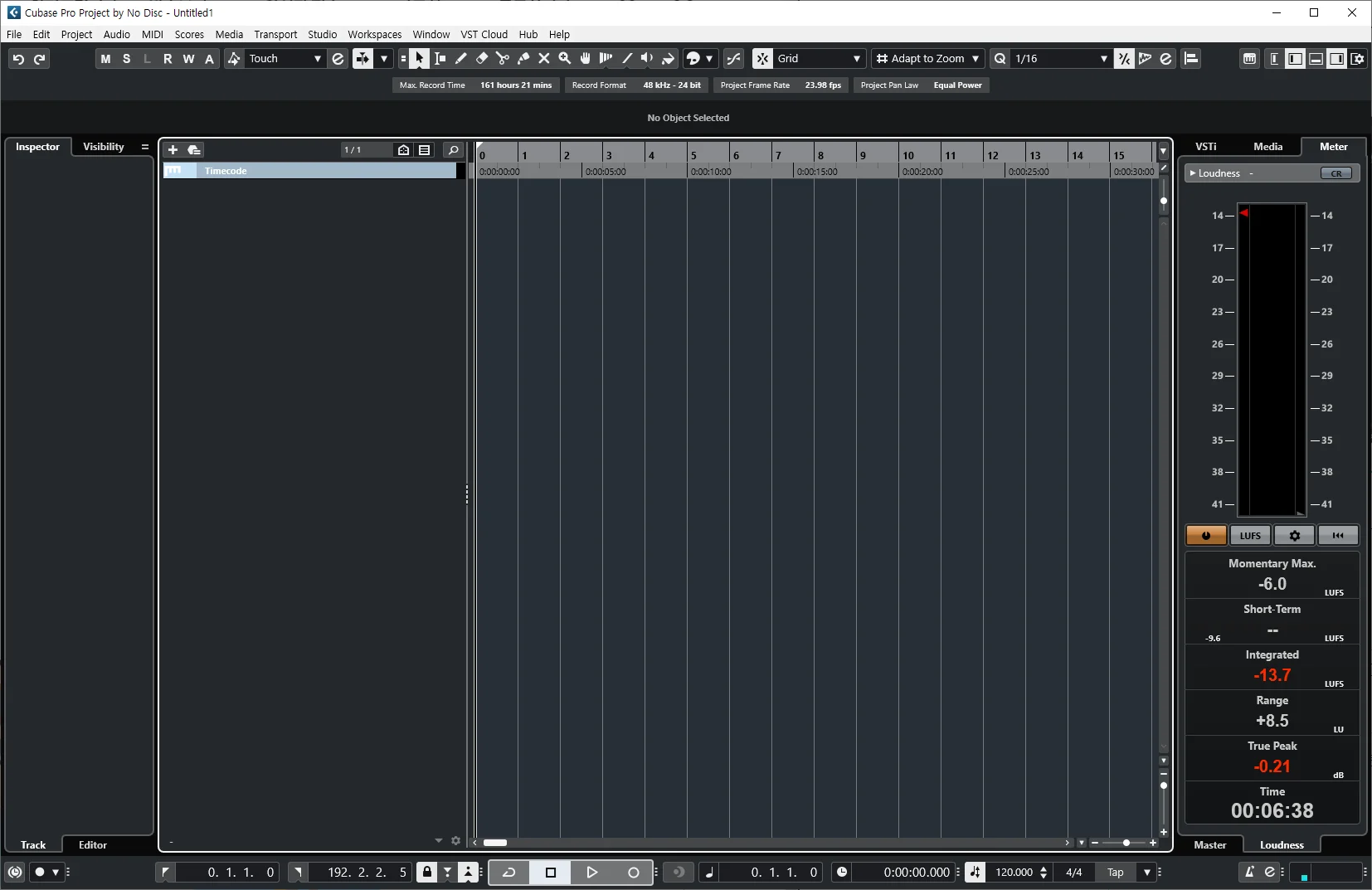
这样就可以同时清晰地查看两种不同的标尺了。
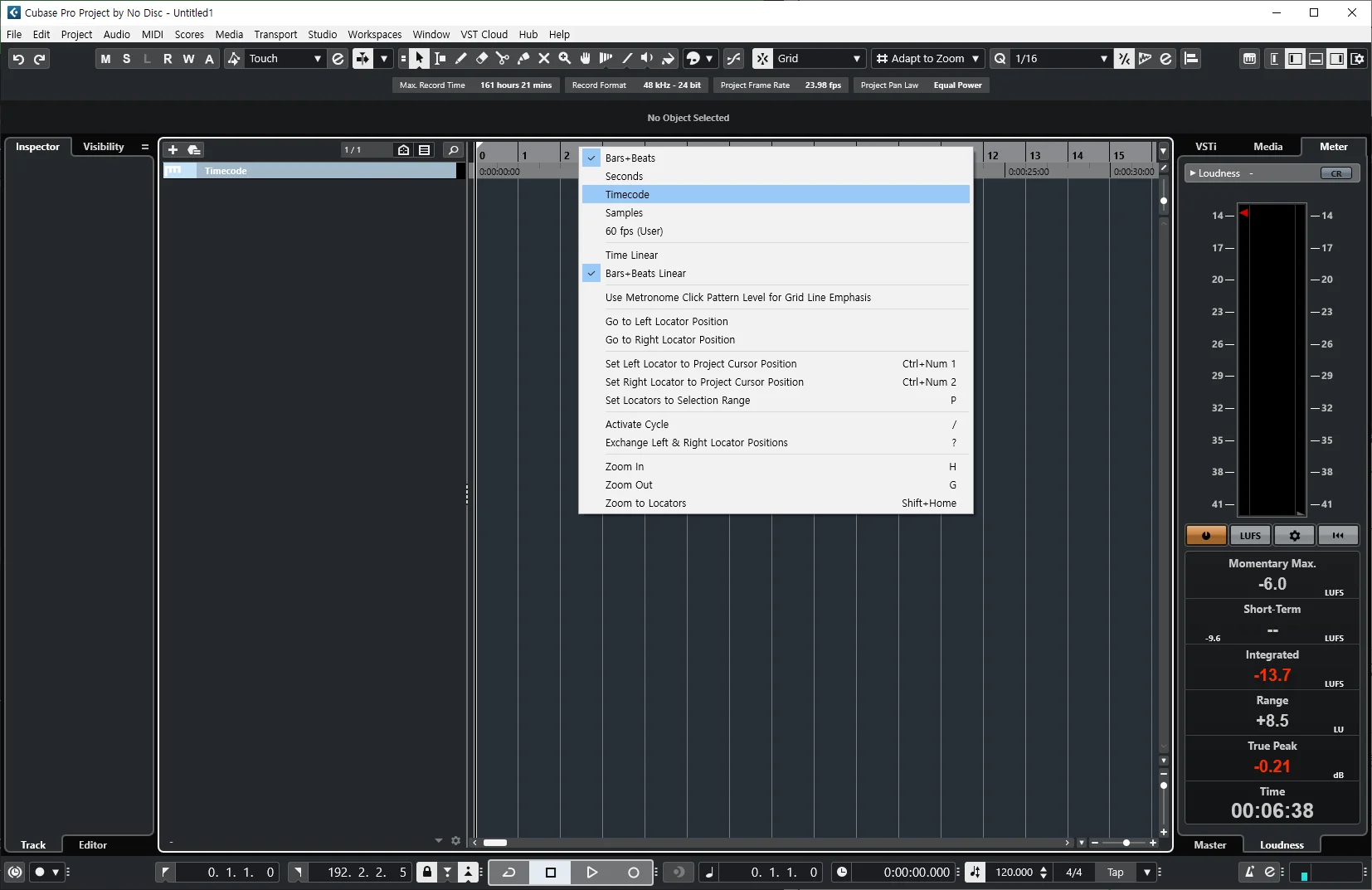
反之,顶部的标尺也可以调整。右键点击后,可以像 Ruler Track 一样设置为所需的选项。但需要注意的是,该 Cubase 项目中显示的标尺Grid也会随之从小节Bar+Beats更改为时间Timecode。如果不希望如此,建议修改 Ruler Track 的设置。
这样通过创建 Ruler Track,就可以方便地区分查看以小节和时间为单位的标尺了。
创建 Marker Track
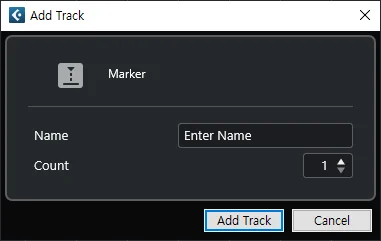
像创建 Ruler Track 一样来创建 Marker Track 吧。与 Ruler Track 不同,这里会弹出一个输入轨道名称的窗口。由于 Cubase Pro 中可以创建多个 Marker Track,因此可以输入名称。通常只使用一个的情况较多,所以名称可以不填,直接按 Add Track~快捷键 Enter~即可。
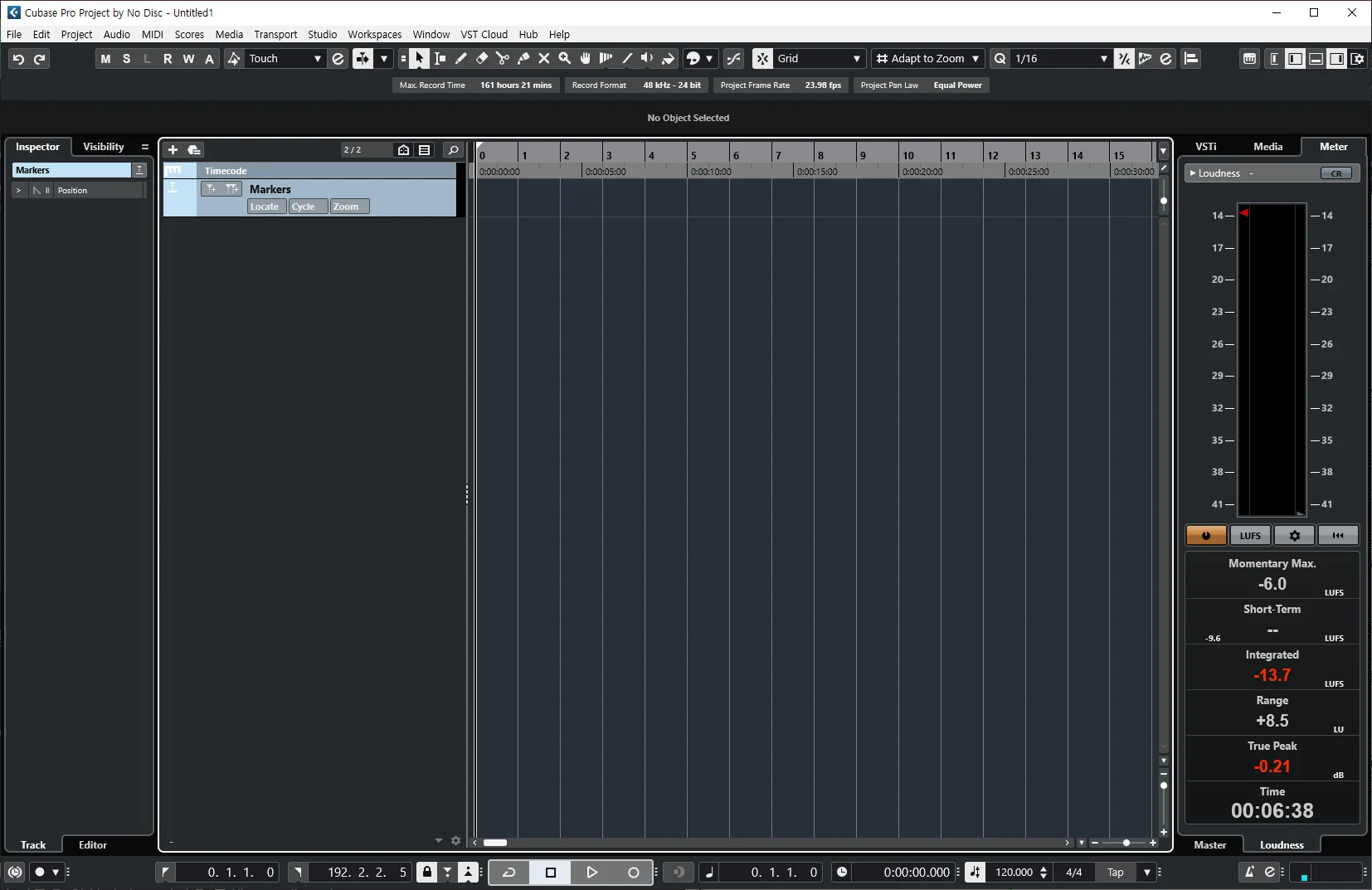
这样就可以看到 Marker Track 已经创建完成。
Marker Track 的作用
Marker Track 顾名思义,就是在您想要的位置进行标记Marking。可以标注前奏Intro、主歌Verse等歌曲结构Song Form,也可以标记特定区间。并且可以通过快捷键快速跳转到所创建的各个 Marker 位置。详细使用方法将在后续课程中进行说明。
Divine Track List
将这样创建的 Ruler Track 和 Marker Track 像顶部标尺Grid一样固定在顶部会更加方便。如果不固定,会有一些不便之处。在制作过程中,轨道数量增多后往往需要通过滚动来上下移动,当滚动条在下方时,Ruler Track 和 Marker Track 需要向上滚动才能显示,这会给定位带来不便。因此,我们将这两个轨道固定在顶部,使其不受滚动位置的影响。
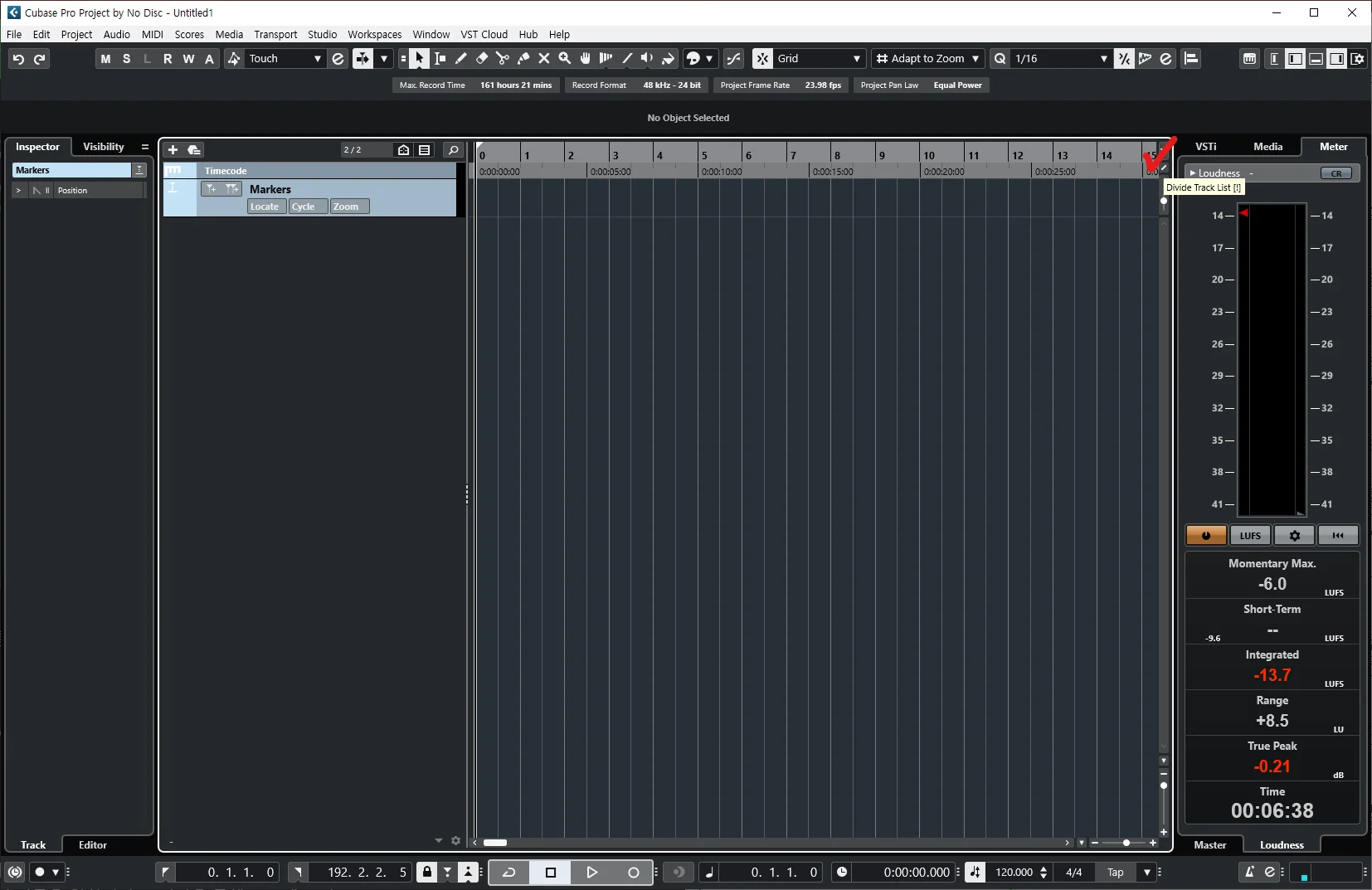
该功能的图标非常小,可能不容易找到。在红色标注的区域可以看到一个对角线形状的图标。将鼠标悬停在上面,会出现 Divine Track List 的说明文字。顾名思义,就是将轨道列表分区显示。让我们点击一下试试。
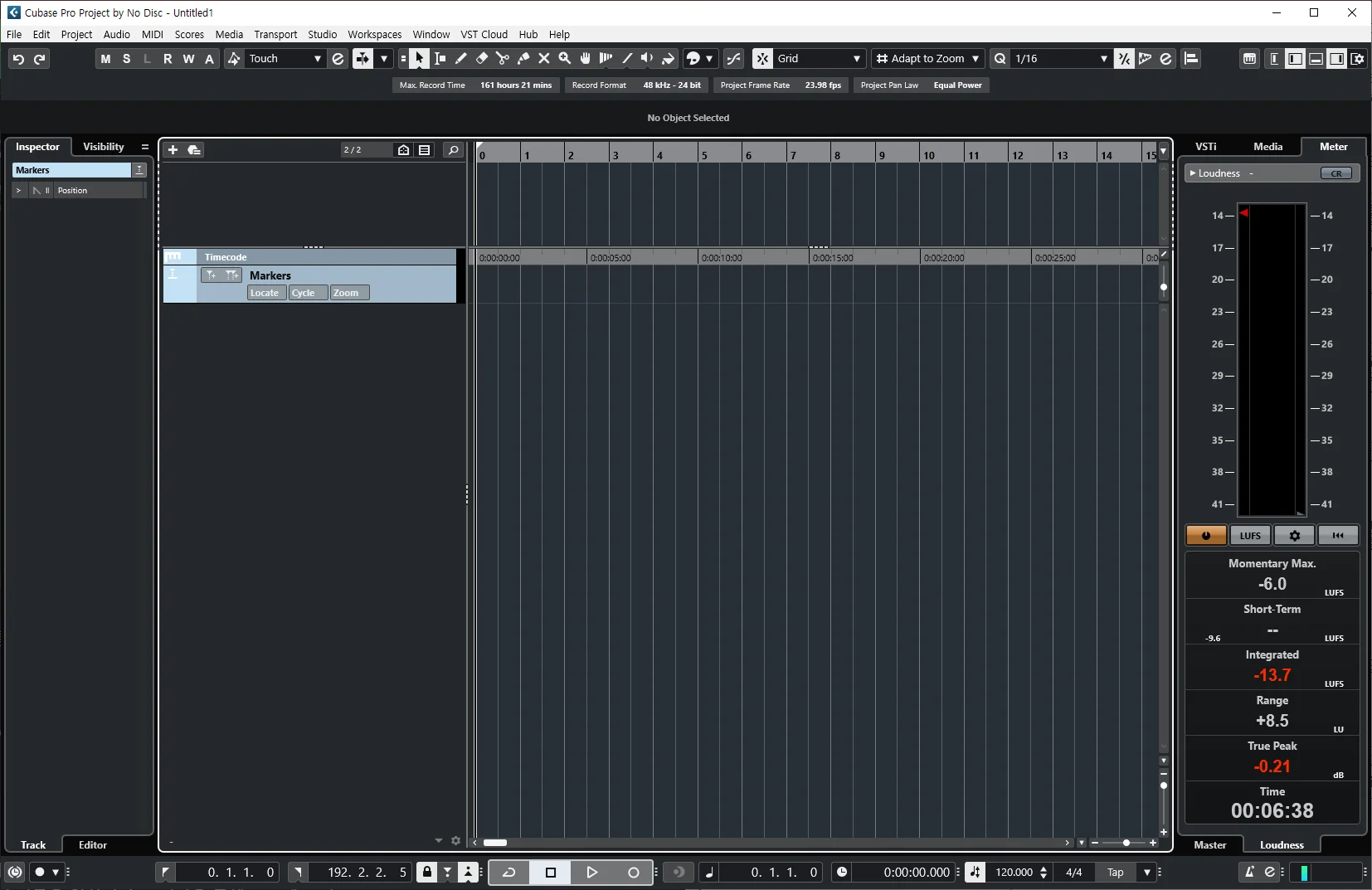
点击后,顶部出现了一个新的区域,之前创建的两个轨道被推到了下方。按住 Shift 键全选这两个轨道,然后拖拽到上方区域,即可将它们移动到新的区域中。
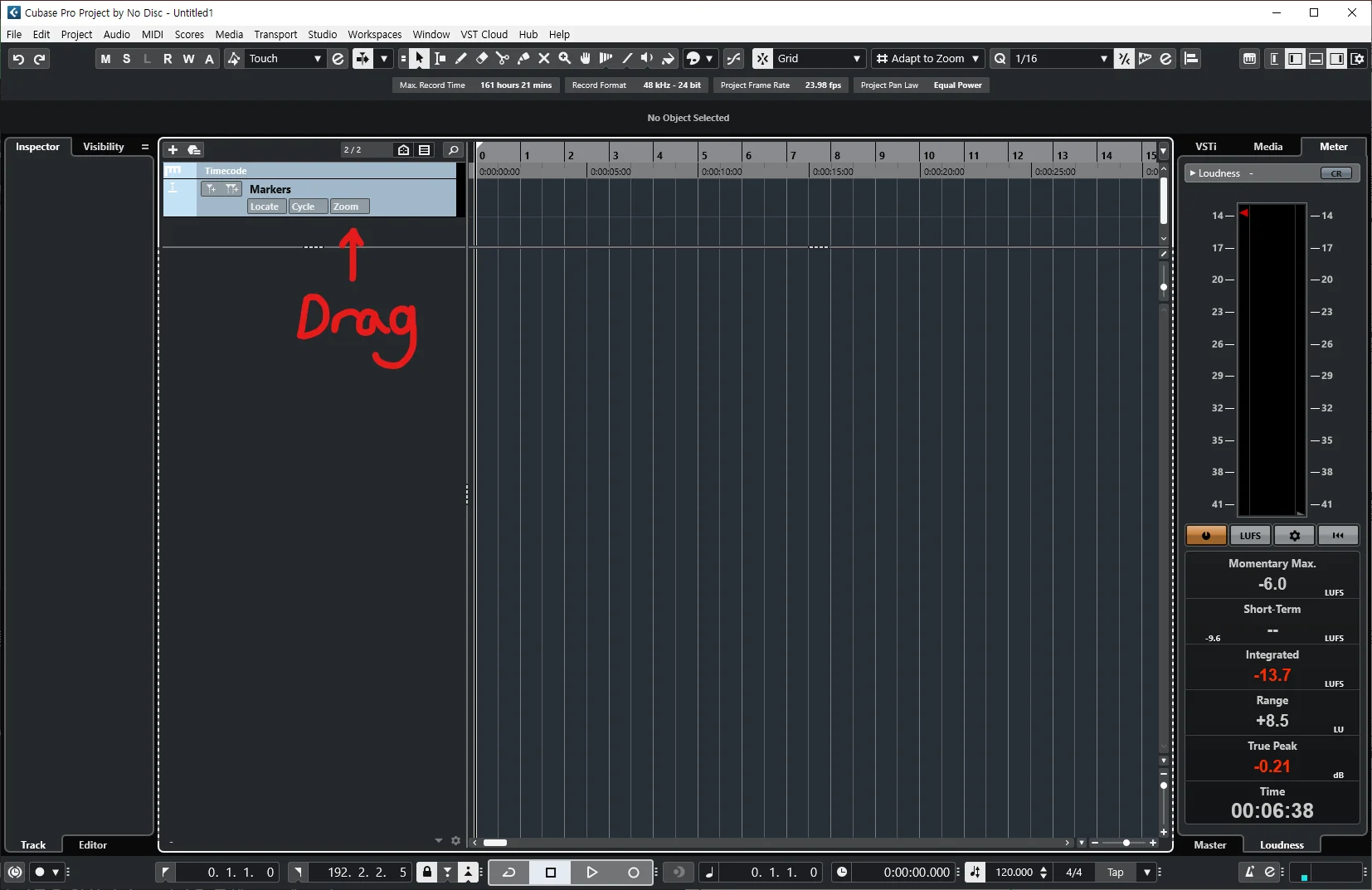
这样,位于上方区域的轨道即使向下滚动,也会像固定在顶部一样始终可见。不仅是 Ruler Track 和 Marker Track,其他任何想要固定的轨道都可以用同样的方法来操作。
到这里,视觉层面最基本的设置就全部完成了。现在将其保存为模板。
保存为 Cubase 模板
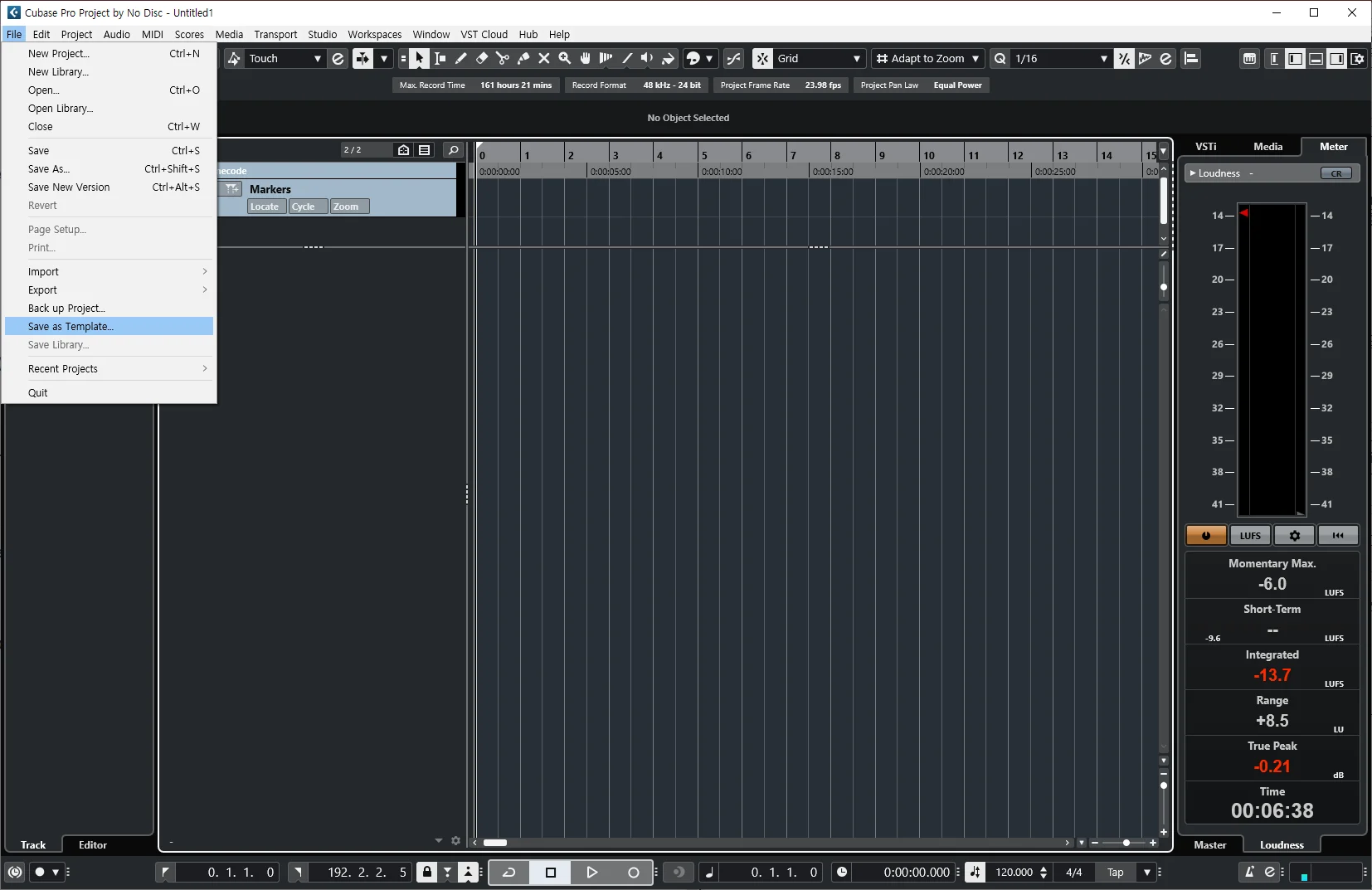
点击 File - Save as Template。
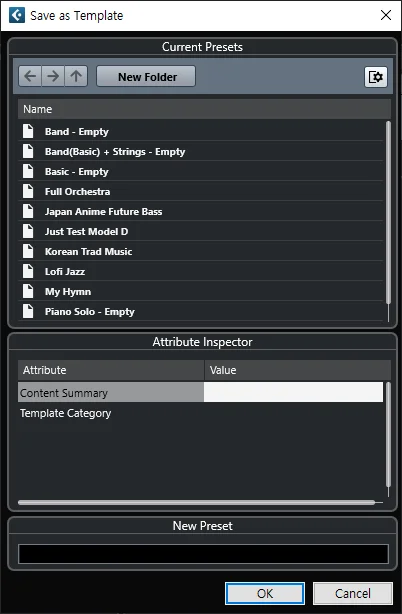
这里有3项内容需要填写。
Content Summary:可以填写对该模板的简短说明,不填也没关系。
Template Category:可以设置在 Cubase Hub 中的模板分类(如 Production、Recording 等)。
New Preset:填写模板名称的地方。
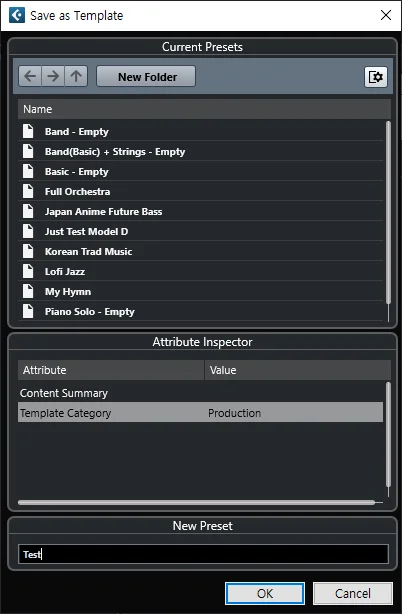
按照上图,我们将分类设置为"Production",模板名称设置为"Test"来创建模板。然后按快捷键 Ctrl + W 关闭项目。
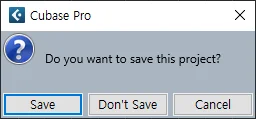
关闭项目或退出 Cubase 时,如果没有单独保存,会弹出询问是否保存的窗口。正如一开始所说,我们不需要单独保存项目,所以这次点击"Don't Save"即可。
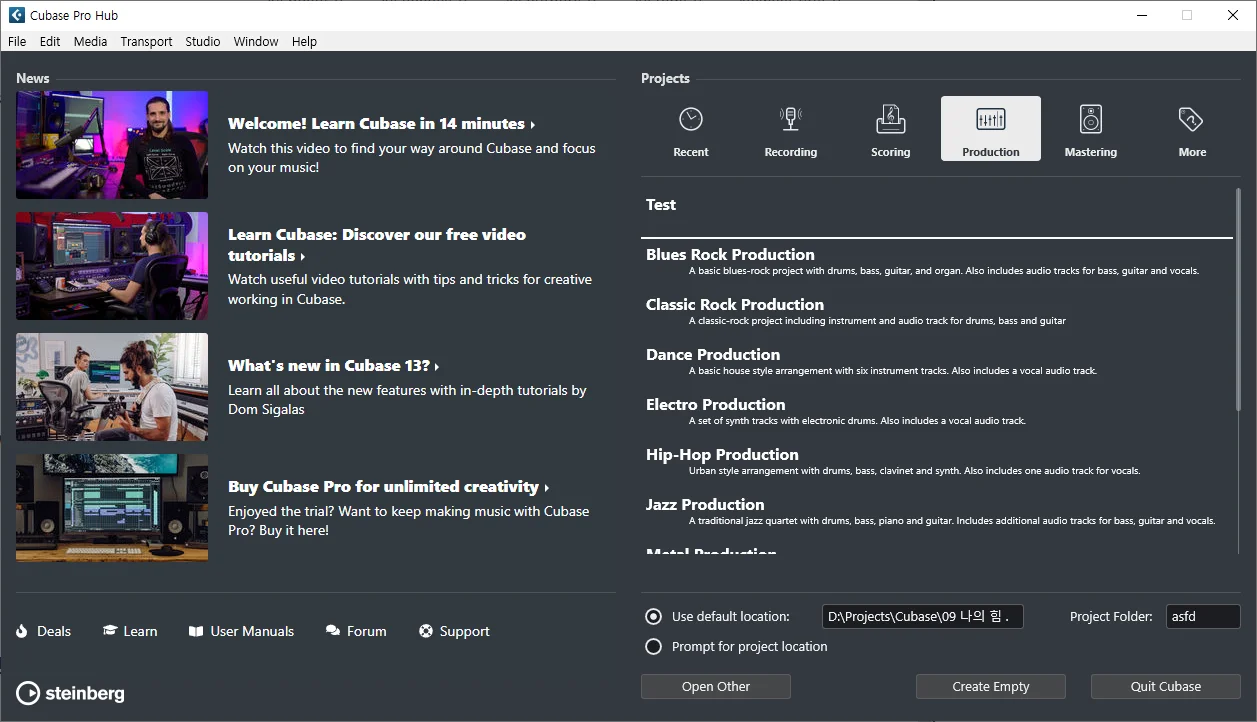
关闭项目后,Cubase Hub 会重新出现。进入我保存时选择的分类"Production",可以看到如上图所示的"Test"模板。由于 Content Summary 中没有填写任何内容,所以没有说明文字。
现在,在创建新项目或新模板时,请尝试从这个模板开始吧。虽然过程简单,但当项目积累到数十个、数百个时,所节省的时间将达到数十小时之多。
下一篇文章将介绍 Project Setup 和 Audio Connection 的相关内容。
感谢您的阅读 😀