

Cubase Pro 13 教程 第1-4课「使用环境设置」

查看上一讲
在上一讲中,我们学习了如何创建属于自己的模板。在使用 Cubase 之前提前制作好模板,实际上是为了方便操作和提高工作效率所必不可少的步骤。
此外,本次所介绍的内容,必须根据各自的使用环境进行相应的设置。
Cubase Studio Setup
Audio Interface
首先,需要在 Studio Setup 中指定所使用的音频接口 Audio Interface。
这是因为它是控制所有 AD(Analog To Digital)、DA(Digital To Analog)转换器的设备,是内置了所有 Audio 输入输出以及 MIDI 接口的最重要装置。
如果没有音频接口,则会使用台式机或笔记本电脑中内置的声卡来运行。然而,声卡的性能大多不佳,延迟时间(Latency)较长。
一旦延迟过长,在演奏或演唱录音以及回放时,就会产生相应的延迟,导致录音/回放出现偏差。这样一来,按照准确节拍进行录音实际上几乎是不可能的。
https://ko.wikipedia.org/wiki/ASIO
安装 Cubase 后,默认会同时安装 ASIO 驱动程序。在 Windows 系统中使用的音频接口需要支持 ASIO。即使不支持,也可以通过 ASIO4ALL 这一程序实现兼容,但存在稳定性问题,以及无法同时播放其他 Windows 音频等问题。因此,建议尽量购买支持 ASIO 的型号。
即使不单独购买音频接口,如果有声卡,也可以将其当作 ASIO 来使用。这样虽然能大幅降低延迟,但仍无法完全替代专业硬件的作用。
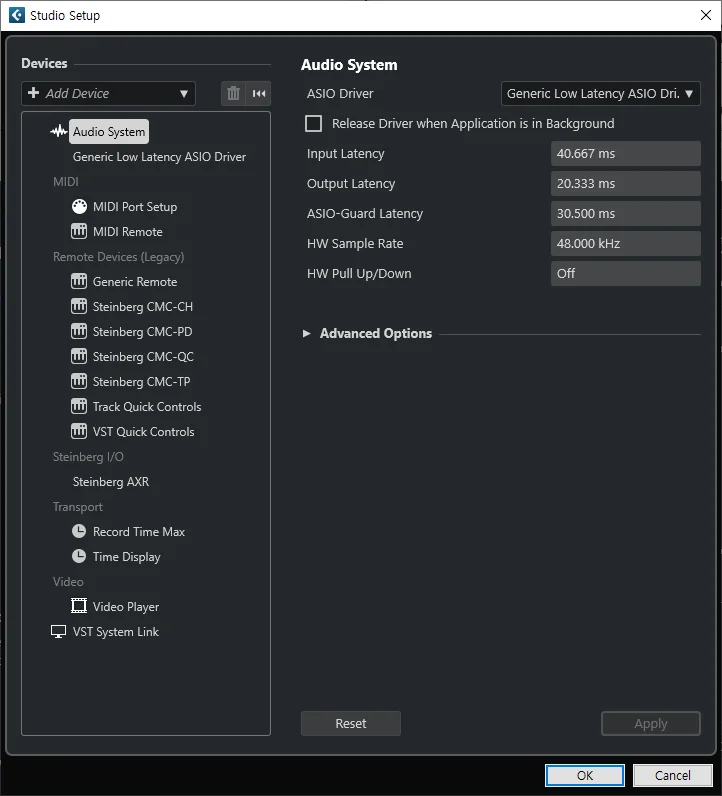
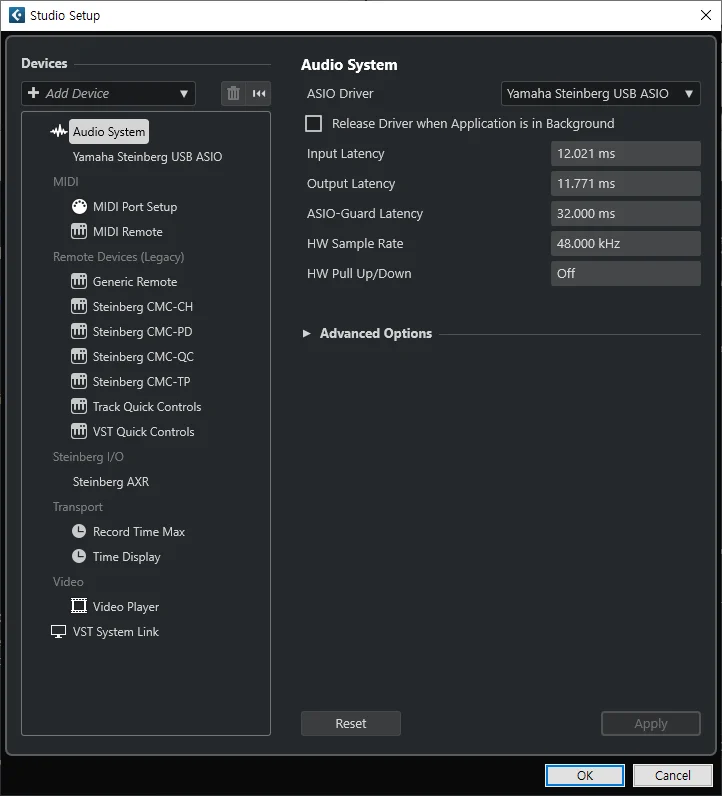
音频接口(Steinberg AXR4)与 ASIO Driver 的延迟对比(可能因使用环境、缓冲区大小等因素而有所不同。)
对比 Input Latency 和 Output Latency,可以看到两者之间相差 2~4 倍。甚至 Generic ASIO Driver 是在最小缓冲区大小(Buffer Size)为基准时进行的对比,由此可以感受到音频接口的重要性有多大。
Input Latency 表示录音时的延迟程度,Output Latency 表示回放时的延迟程度。
现在让我们在 Cubase 中指定音频接口吧。
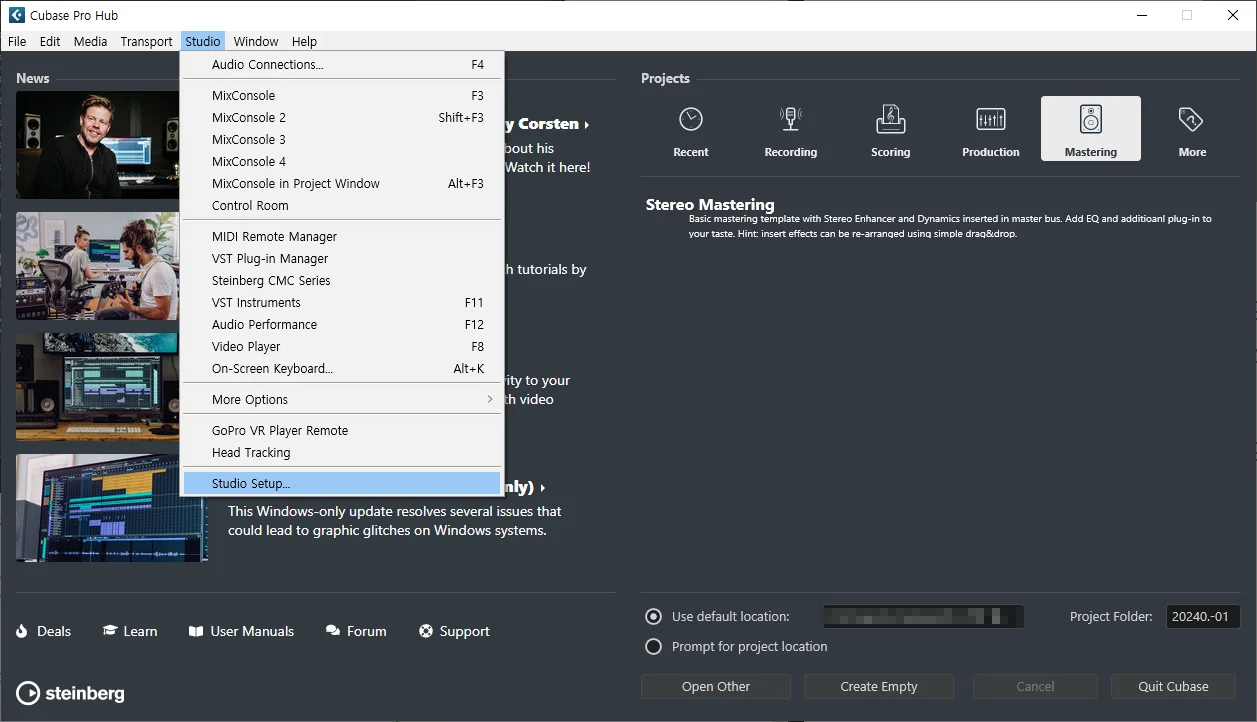
在 Cubase Hub 中,点击 Studio - Studio Setup。
(Cubase 12 及以下版本需要先创建项目,才会显示顶部菜单。)
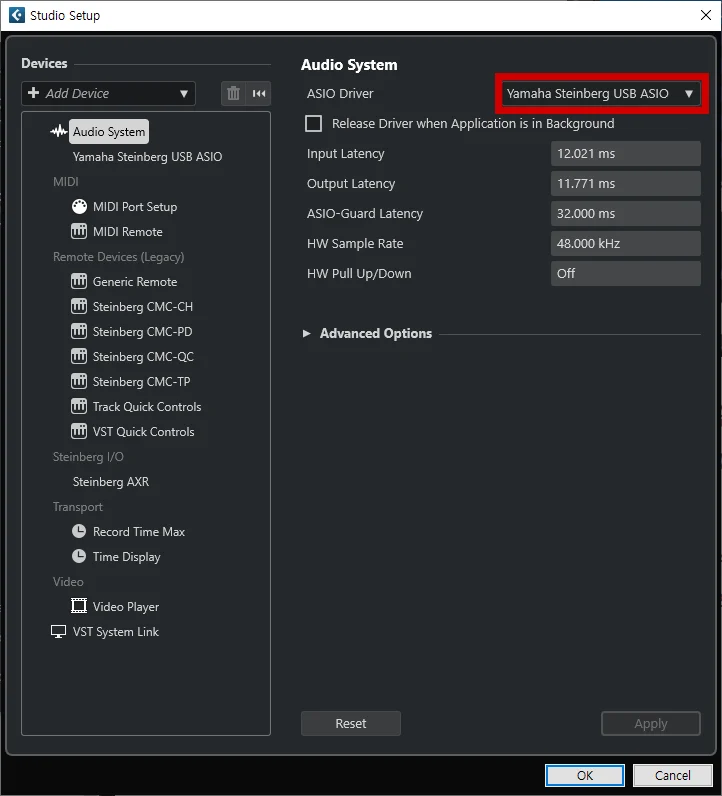
点击红色部分选择要使用的驱动程序,然后点击底部的 OK 即可。
Audio Connection
指定好音频接口后,接下来确认并设置 Input 和 Output。请按 F4 打开 Audio Connection。
Inputs
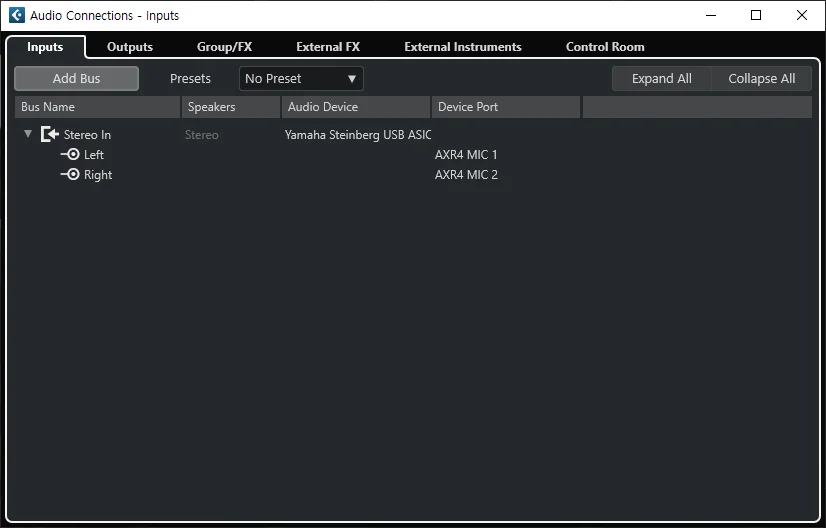
首先是 Input 界面。在下方的 Audio Device 中,可以看到在 Studio Setup 中指定的音频接口已自动完成指定。如果显示 Not Connected,请点击该部分并将其指定为音频接口。
目前 Input 中只存在 Stereo In,可以根据音频接口所支持的 Input 通道数量进行添加。点击 Add Bus,选择 Stereo 或 Mono 进行创建即可。之后在 Device Port 中将 Input 通道指定为对应项即可。
Outputs
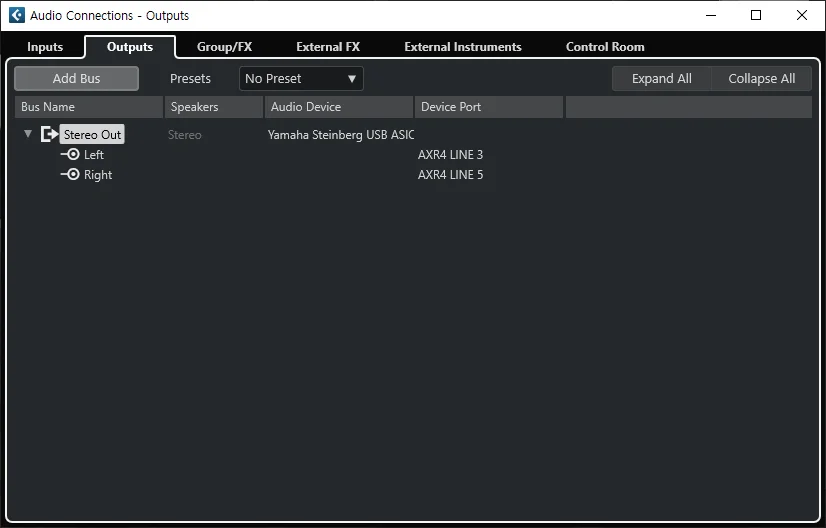
接下来是 Output 界面。同样设置好 Audio Device 后,将 Device Port 根据连接音箱的通道进行相应指定。此时,请确认好左(Left)音箱和右(Right)音箱,再分配通道。通常将较小的编号指定为左声道会更方便。(示例:左声道为 1,右声道为 2)
Control Room
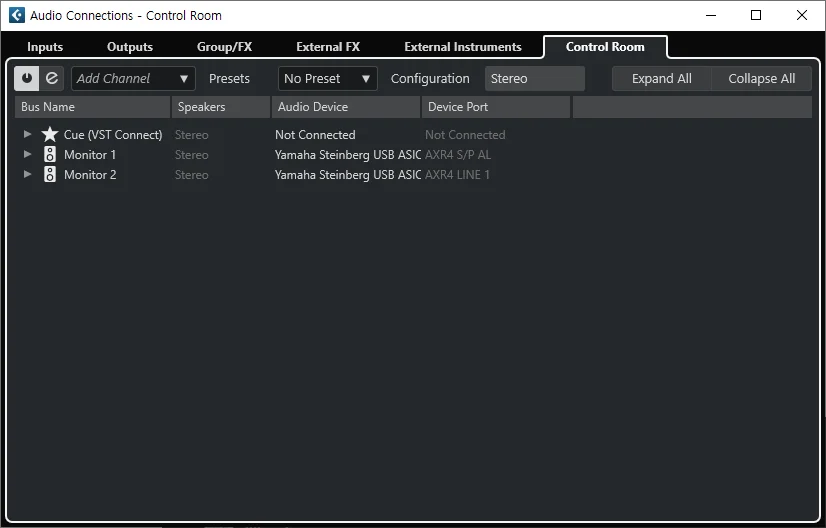
接下来是 Control Room 界面。Control Room 可以选择使用或不使用。
在 Outputs 标签页中连接音箱进行监听是基本设置,而 Control Room 则是改为将 Outputs 通道指定到 Control Room 中使用的方式。
使用 Control Room 最大的优点是可以将监听音量与实际输出音量分开调节。如果在 Outputs 中指定音箱通道,并在 Cubase 内调节最终输出音量,则导出的音频文件也会受到所调节音量的影响。但如果在 Control Room 中调节监听音量,则不会影响导出音频文件的音量。
使用方法是点击左上角的电源图标激活,然后将 Audio Device 和 Device Port 进行相应指定即可。此时,如果 Outputs 中已指定了相同的 Device Port,相关设置将被初始化。
Project Setup
最后是项目设置(Project Setup)。其中最重要的是采样率(Sample Rate)和位深度(Bit Depth)。(本文对这两项内容仅作简要说明。)
首先请创建或打开任意项目。然后按 Shift + S 打开 Project Setup 窗口。
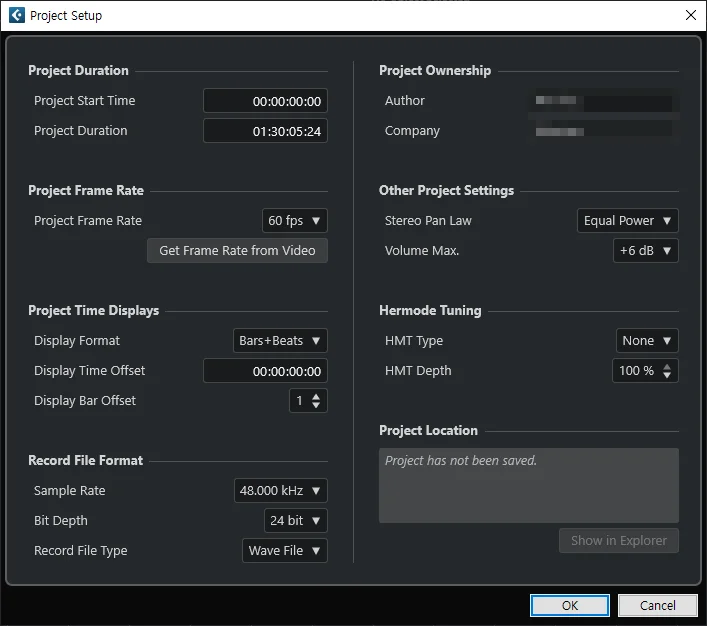
在这里,我们首先来指定左下角的 Record File Format。
Sample Rate
采样率(Sample Rate)简单来说就是"分辨率"的概念。Cubase、Pro Tools 等软件被称为 D.A.W.(Digital Audio Workstation),其中"Digital(数字)"的含义正与这个采样率相关。采样率越低,分辨率越低;采样率越高,分辨率越高。但如果一味地使用过高的采样率进行制作,计算机的负担也会相应增加。因此,根据"奈奎斯特定理",效率最佳的采样率可以判定为 44,100Hz(44kHz)或 48,000Hz(48kHz)左右。这并非是最优的采样率,而是使用最为普遍的采样率。
48,000Hz 意味着将 1 秒分割为 48,000 份。每一个被分割的小片段称为一个样本(sample)。这个数值越高,就会将数字音频切分得越细,从而使其在输入和输出时更接近模拟音频。
在 CD 广泛使用的年代,大多以 44kHz 进行制作,但现在普遍使用 48kHz。每次交换音频文件时,若采样率不同,在转换采样率的过程中发生的音质损失是不可避免的,因此建议统一设定为常用的 48kHz。
Bit Depth
位深度(Bit Depth)是设置每个样本中能存储多少信息量的选项。在音频领域,这里的"信息"指的是"音量"。16bit 相当于进行 2 的 16 次方等分,24bit 则相当于进行 2 的 24 次方等分。同样,在 CD 系统中,16bit 曾是标准,但为了通用性,建议将其设置为 24bit。
为每个 Cubase 模板进行设置
Project Setup 顾名思义是针对该项目的设置。每次新建项目时,请务必先进行确认。在创建模板时,完成 Project Setup 的设置后再保存模板,可以减少以不同设置进行制作的风险。
从下一篇文章开始,将进入有关 Cubase 实际使用的内容,继续进行第 2 章的讲座。
感谢您的阅读。