

CUBASE PRO 13 教程 第2-1课

查看上一讲
我们已经在第1-1讲到第1-4讲中分阶段介绍了使用Cubase所需的基本设置。从本讲第2-1讲开始,我们将逐步了解实际使用中的基础功能。
Cubase 轨道的种类
在第1-3讲中,我们创建了 Ruler Track 和 Marker Track,同时介绍了创建 Track 的两种方法。接下来,让我们再次点击 Add Track 按钮,看看都有哪些轨道类型。
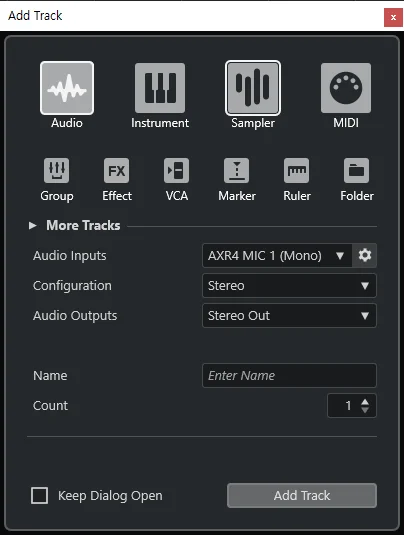
我们先从顶部的轨道类型开始了解。
Audio、Instrument、Sampler、MIDI
Group、Effect、VCA、Marker、Ruler、Folder
可以看到,共有10种类型。但这10种并不是全部。由于轨道种类较多,我们将分多篇文章逐一为大家介绍。
图中以大图标显示的上方4种 Track,是其中使用频率最高的轨道。在逐一深入了解之前,我们先用表格对各自的特点进行一下整理。
Audio
Instrument
Sampler
MIDI
Audio In
O
X
X
X
Audio Out
O
O
O
X
MIDI In
X
O
O
O
MIDI Out
X
X
X
O
仔细了解每种轨道后,自然就能明白这张表格的含义。简单来说,In 代表输入(录音),Out 代表输出(播放/传送)。因此,Audio In 表示是否可以录制音频信号,MIDI In 表示是否可以接收并输入 MIDI 信号。Audio Out 表示是否可以播放/传送已输入/录制的音频,MIDI Out 表示是否可以将输入/演奏的信号发送到其他地方。在 Cubase 中,Audio 和 MIDI 信号通过 In、Out 进行传递的整个过程,称为 Routing(路由)。
这些说明可能听起来有些难懂,但只要逐一了解,就一定能理解这些内容!
Audio Track(音频轨道)
Inspector(检查器)
在 Inspector 中,可以控制应用于该轨道的所有选项(音量 Volume、声像 Pan、路由 Routing、均衡器 EQ、效果器 Inserts、Sends 等)。之后将介绍的 Mixer 可以控制所有轨道的所有选项,而 Inspector 仅处理当前选中的单条轨道。
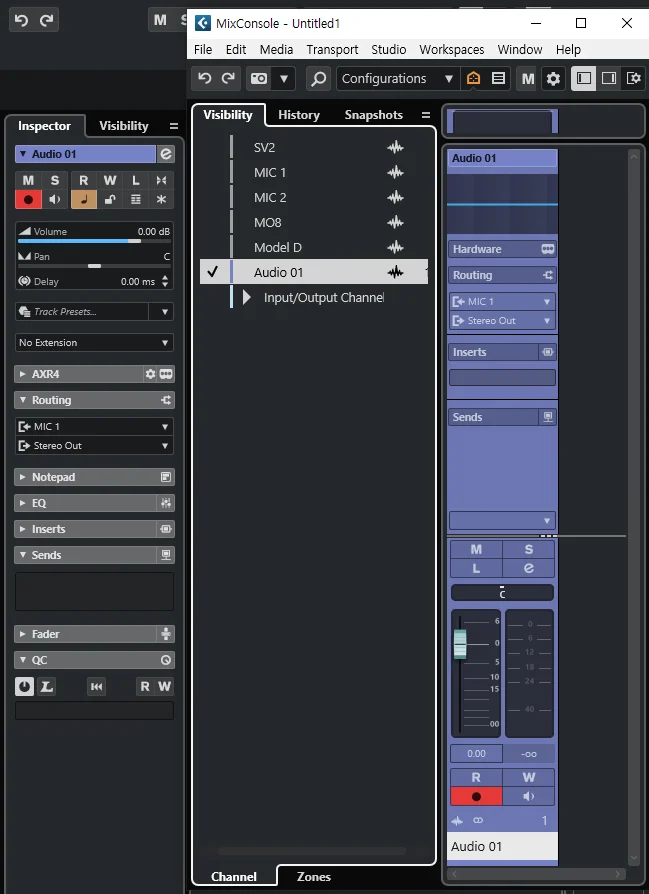
从图中可以看到,很多项目是相同的。仅从文字来看,Routing、Inserts、Sends,以及 M、S、e 等图标按钮都是共有的。此外,音量、声像等所有操控项目也都以相同的方式联动和操作。
在众多选项中,首先需要确认的就是 Routing。
Routing(路由)
Audio Track(音频轨道)承担 Audio In 和 Audio Out 的功能。其结构是通过 Audio In 接收音频信号,再通过 Audio Out 进行输出。
首先需要了解 Audio In 和 Audio Out 是什么。让我们打开上一讲曾介绍过的 Audio Connection。请按 F4!
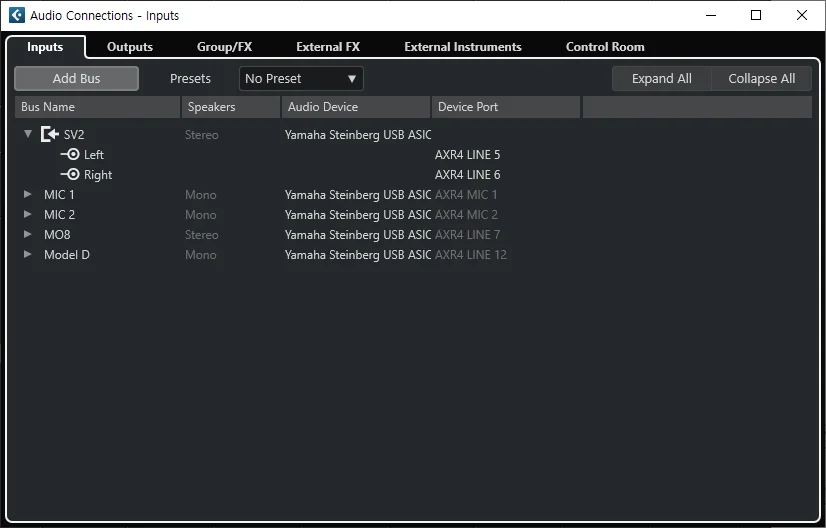
Input(输入)
在 Audio Connection 的 Inputs 标签中,可以看到正在使用的音频接口的所有 Audio Input。如果 Audio Device 和 Device Port 尚未指定,请根据您使用的接口的 MIC、Line 等 Input 进行相应设置。
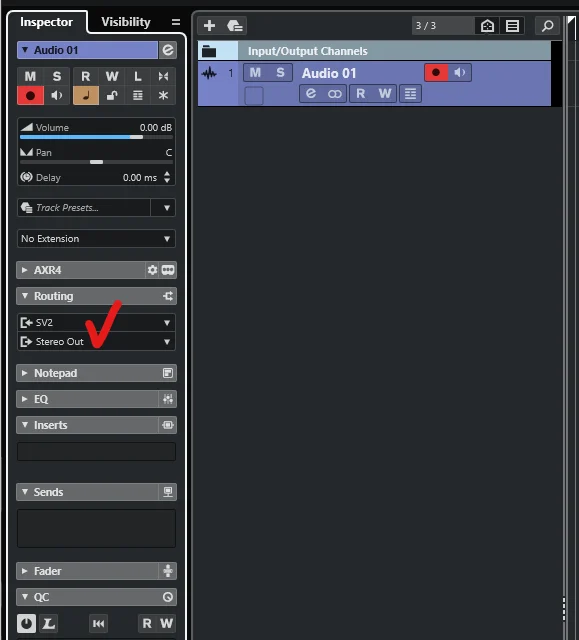
在左侧 Inspector 中查看勾选的部分,可以看到一个名为 Routing 的选项。在这里可以指定 Audio Input 和 Audio Output,Audio Connection 中设置的所有选项都会显示在这里。如果想将麦克风连接到音频接口的 MIC Input 1 进行录音,只需将勾选处的第一行(Input)设置为 MIC 1 即可。
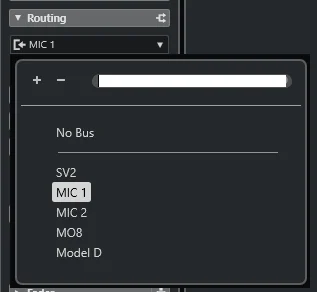
这样设置后,麦克风输入的声音就会被发送到对应的音频轨道。
Output(输出)
Output 可以在 Routing 的第二个选项中进行设置。默认情况下会设置为"Stereo Out",这是 Audio Connection 的 Output 中默认设置的主输出。通过该输出输出的声音,会从扬声器或耳机中播放出来。
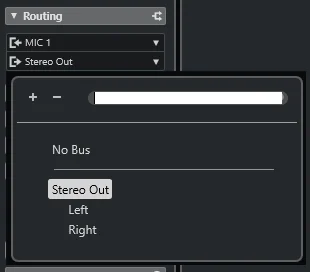
让我们来看看可以更改 Output 的选项。可以看到 No Bus、Stereo Out,以及将其分为 Left 和 Right 的选项。
设置为 No Bus 时,将不会向任何地方输出。通常在不直接输出声音、但需要向其他轨道发送信号时使用。不过在基础阶段用到的场合不多,我们将在中级或高级课程中介绍其使用示例。
设置为 Left 或 Right 时,声音将只从扬声器或耳机的左侧或右侧输出。
Track Control(轨道控制)
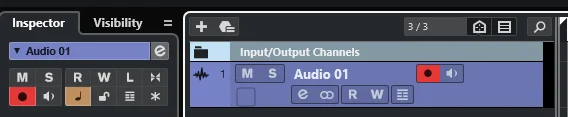
Track Control 是对 M、S、R、W 等功能的统称,如图所示。可以看到 Inspector 中显示了所有选项,右侧的轨道区域也放置了几个可操作的功能。让我们分别了解一下各项功能吧。
以下是从左侧第一个开始依次整理的内容。
M
Mute
轨道静音
⏺
Record Enable
录音待机
S
Solo
将其余所有轨道静音
🔉
Monitor
监听 Input 输入的声音
R
Read Automation
读取自动化
♩
Time Base Setting
W
Write Automation
录制自动化
🔓
Lock
L
Listen
📄
Show Lanes
><
Auto Fade Settings
✴
Freeze Channel
上面只对常用功能进行了说明。Mute 和 Solo 无需详细解释,顾名思义,分别是静音和独奏。
Read Automation 和 Write Automation 是使用 Automation(自动化)功能时会用到的选项。
Automation(自动化)
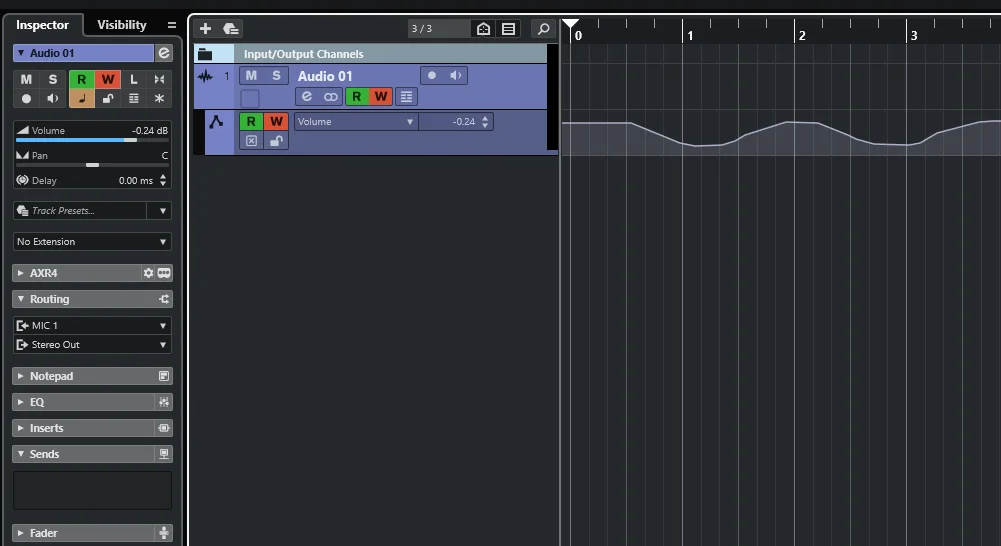
Automation(自动化)是指随时间推移对控制值进行变化的概念。可以让音量逐渐增大或减小,也可以通过调整声像,让声音从左侧移动到右侧。
开启 Write Automation 并播放后,移动音量、声像等参数,移动的轨迹将被记录为自动化。开启 Write Automation 时,Read Automation 也会同时激活。
录制完成后,再次点击 Write Automation 将其关闭。此时只有 Read Automation 保持激活状态,在这种状态下,已记录的自动化将被应用。反之,若关闭 Read Automation,则会忽略自动化。
Record Enable & Monitor
接下来是 Record Enable 按钮和 Monitor 按钮。
以 ● 图标显示的 Record Enable 按钮,默认设置为选中该轨道时自动激活。凡是激活了此按钮的轨道,在录音时都会接收 Input 信号并进行录制。无论是 Audio Track、MIDI Track 还是 Instrument Track,只要是具有 Input 的轨道,都拥有这个按钮。
如果想同时录制多条轨道,可以按住 Shift 键选择多条轨道,或者逐一开启各轨道的 Record Enable 按钮进行录音。
不过,直接进行录音时,自己演唱或演奏的声音不会同时从扬声器或耳机中输出,只能在录音结束后回放才能听到。因此,有一个功能可以让您在录音的同时,或者不录音的情况下,也能即时听到声音。
开启以扬声器图标 🔉 显示的 Monitor 按钮后,可以通过扬声器即时听到从麦克风或外接乐器(吉他、合成器等)输入的声音。
需要注意的是,在有扬声器的环境中用麦克风录音时,可能会因为反馈 Feedback 现象产生较大的啸叫 Howling。因此,将扬声器静音并使用耳机是必不可少的。
Show Lane
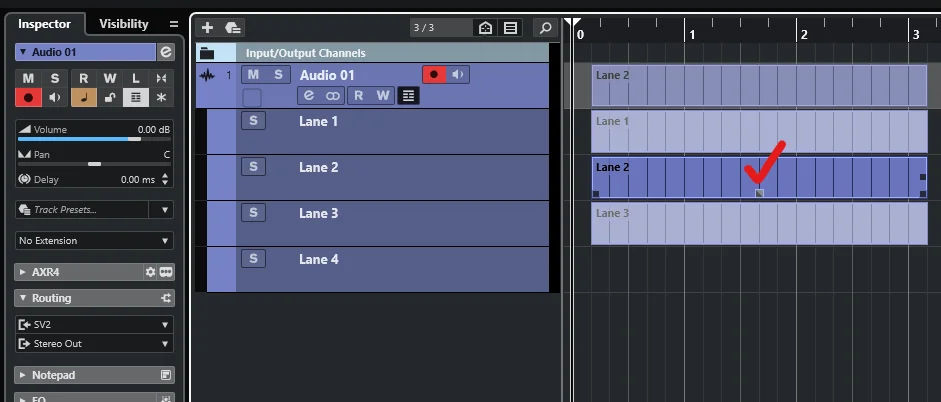
Show Lane 用于显示 Lane。Lane 是在同一轨道中保存多个录音片段(Take)的地方,是一项可以在同一段落录制多次后,选取最佳录音使用的功能。
将鼠标移到想要使用的 Lane 的 Region 上,会如图所示在多个位置出现小正方形。点击中间下方的正方形,即可使用该 Take 的 Region。
Mixer(混音器控制)
Volume、Pan、Delay
在 Inspector 中,Track Control 之后可以看到 Mixer Control 部分。(这不是官方名称,是为了方便说明而自行命名的。)
如前所述,按 F3 弹出的 Mixer 的功能在这里同样具备,主要可以调节 Volume、Pan、Delay 等。
操作方法主要有两种。
第一种是用鼠标直接拖动/滚动的方法。
可以左右拖动推子,或上下拖动数值进行调节,也可以将鼠标放在上面后用滚轮调节。
按住 Shift 键拖动可以进行更精细的调节,按住 Control 键点击可以快速恢复默认值。即 Volume 恢复为 '0.00dB',Pan 恢复为 'C(居中)'。Delay 用于调节该轨道提前或延迟播放的时间,调节方式相同。
第二种方法是双击数值部分直接输入数值。
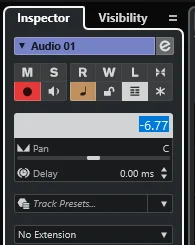
这里给大家一个小技巧:双击数值部分后,在输入数值之前先按 Ctrl + A 快捷键,养成这个习惯可以更快速地输入想要的数值。如果想减少 2dB,只需按照双击 - Ctrl + A - 输入 '-2' 的步骤快速操作即可。
Notepad(记事本)
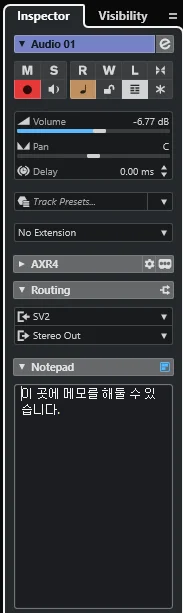
在 Notepad(记事本)中,可以输入需要备忘的内容。
EQ
在 Cubase 中,所有可以输出 Audio 信号的轨道(即可以设置 Audio Out Routing 的所有轨道——Audio Track、Instrument Track、Sampler Track 等)都内置了4段参数均衡器(4band Parametric Equalizer)。可以在 Inspector 中进行简单操作,也可以点击勾选处,以更直观的方式进行调节。
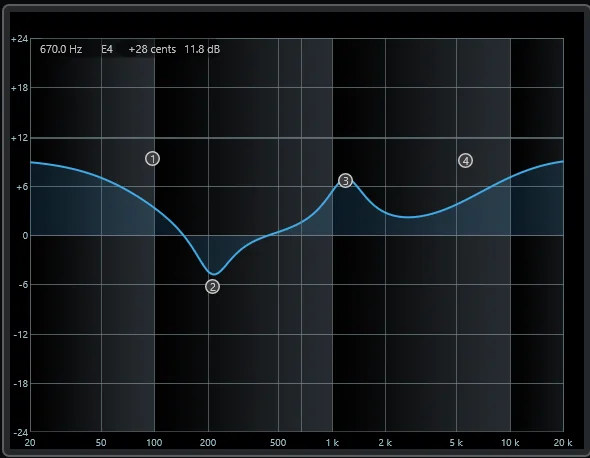
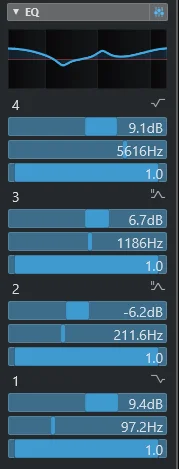
无论在哪里进行操作,两者都会相互同步。
Inserts & Sends
Inserts 和 Sends 是两个不同的概念,但通常情况下,两者都用于使用效果器插件,这是它们的共同点。我们将在其他课程中进行更详细的说明,简单来说,Inserts 是将插件直接应用于该轨道本身,而 Sends 则是在 FX Track 的 Inserts 中加载插件,并将 Audio Track 的信号发送到该 FX Track。
在目前阶段,更简单的理解方式是:可以将其视为以串联方式还是并联方式应用效果器。前者只会输出加了效果的声音,后者则可以同时使用未加效果的声音和加了效果的声音。
Fader
Fader 是将 Mixer 的 Mixer Control 部分引入的区域,应该不需要更多说明了吧?
Quick Control
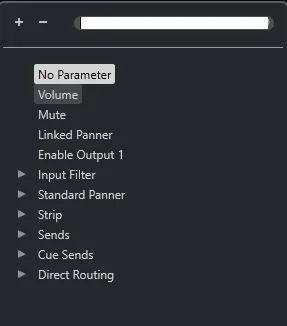
Quick Control 并不是一个使用频率很高的功能,但如果将经常需要控制的数值预先指定好,根据用户的实际情况可以便捷地提升工作效率。在8个 QC 值中设置好所需项目后,尤其在现场演出中可以方便地使用。
编辑 Inspector
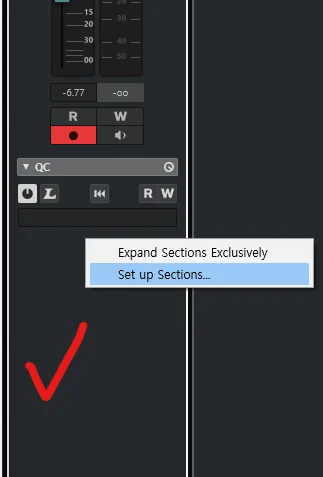
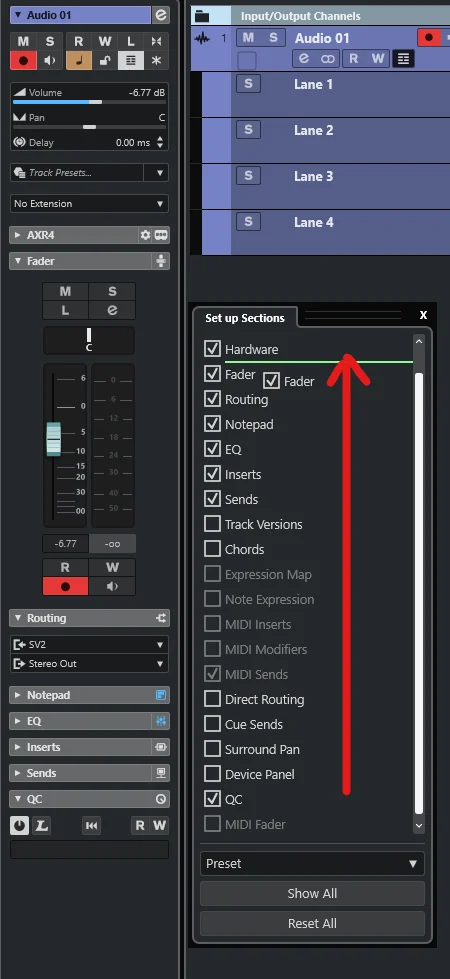
右键点击 Inspector 下方的空白区域,点击 Set Up Sections,可以设置在 Inspector 中显示或隐藏的功能。也可以如第2张图所示,上下拖动功能来更改顺序。不常用的功能在本课程中已隐藏,未作单独说明。如有需要,将在今后的中级、高级课程中再次提及。
感谢大家 😀