

Pro Tools 教程 – 入门第5讲 – Preference (1)
2024.04.17·AVID Pro Tools·8 min readMUZIUM
其他语言:
简体中文···

AVID Pro Tools 教程 - '入门篇' 第5讲
今日课程主题:Preference
课程编写日期:2024年04月16日
课程编写所用计算机环境
Apple MAC Studio M1 Max, 32GB (2022)
13.6.4 Ventura
Pro Tools Ultimate 2024.03
Mac OS 系统语言设置为英语,Pro Tools 同样以英语进行操作。
Pro Tools Preference
今天的主题是关于 Pro Tools 的设置(Preference)的讲解。
请注意,这里讲的并不是 Pro Tools 菜单栏中的 Setup 设置。
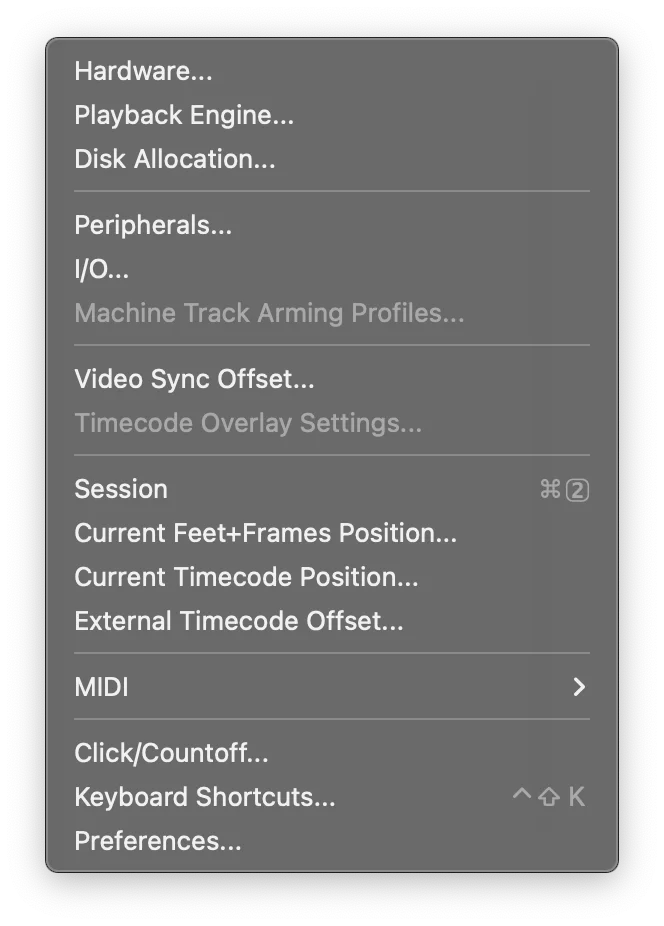
供参考,Preference 位于 Pro Tools 菜单栏的 Setup 菜单最底部。
Display
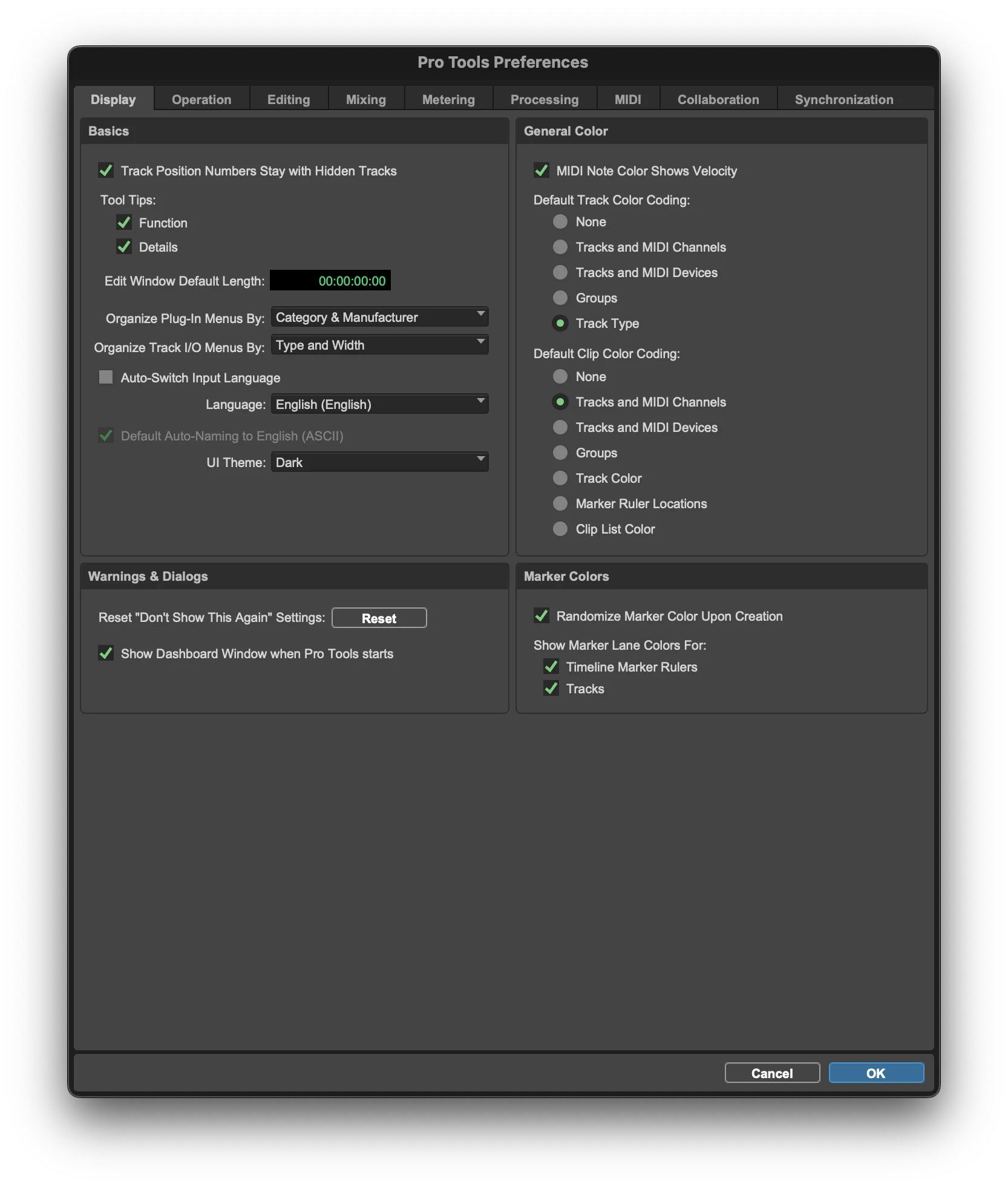
这是首先看到的界面。按顺时针方向依次为 Basic - General Color - Marker Colors - Warning & Dialogs。
Basic
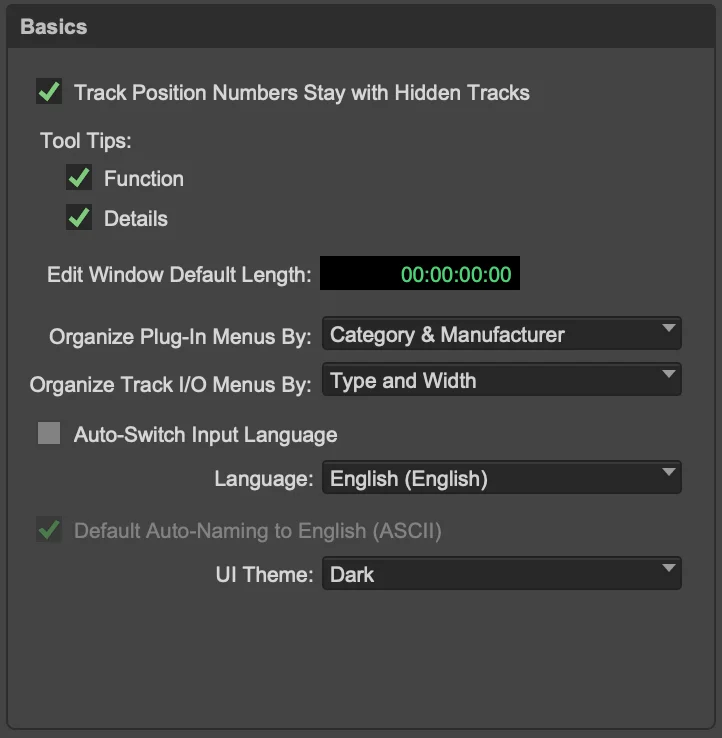
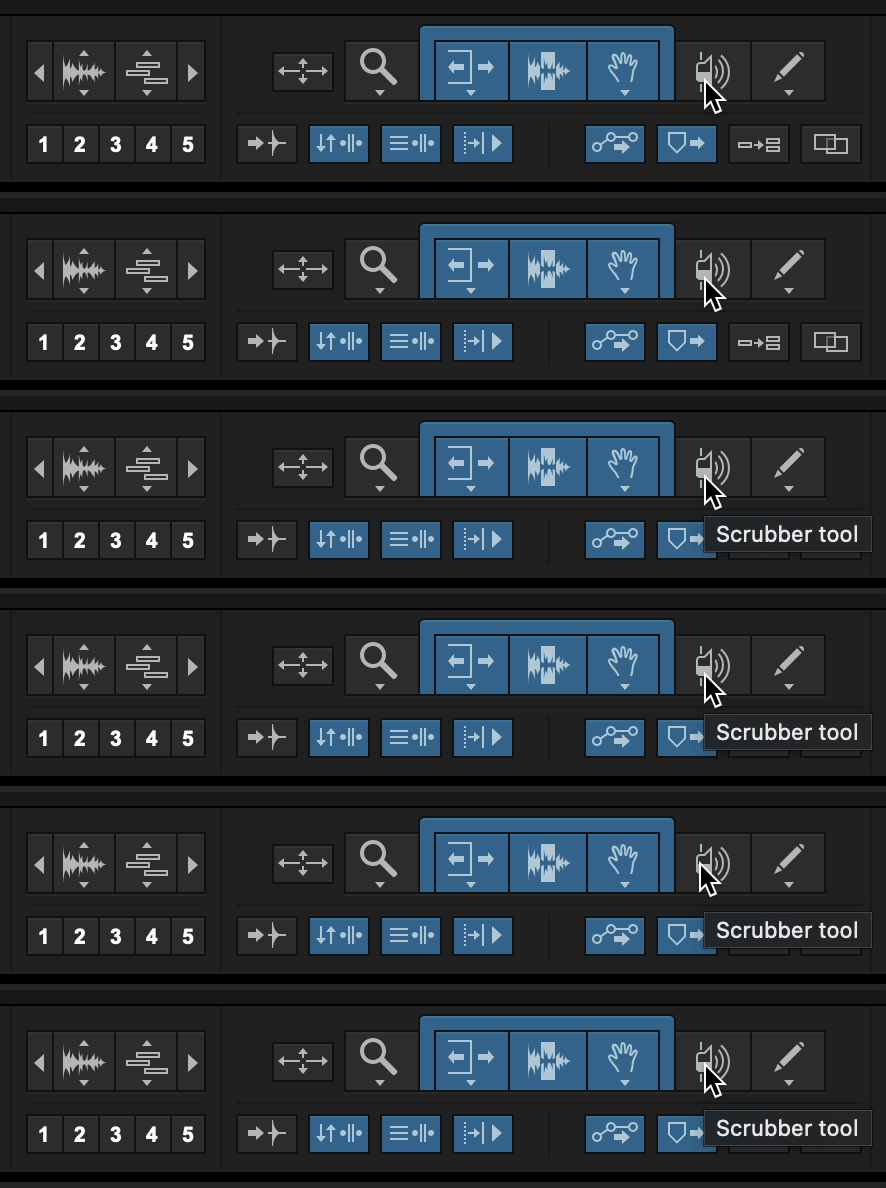
Tool Tip 的含义
Track Position Numbers Stay with Hidden Tracks
此选项用于设置 Pro Tools 的轨道编号计数器是否将隐藏的轨道也计入在内。
Tool Tip On/Off
描述上看起来像帮助文档,但它实际上用于显示仅有图标的按钮名称,因此不建议关闭。
Edit Window Default Length
可以设置项目的默认长度,但通常没有必要去修改。
Organize Plugin / Track I/O Menu
此选项可以设置插件的排列方式。建议同时开启按类别和按制造商两种排列方式。
Track I/O Menu 同样建议两者都开启,这样可以提高视觉辨识度并加快操作速度。
Language
由于翻译并不完整,强烈建议使用英语。
UI Theme
可以选择整体 UI 的主题颜色。现在流行的是黑色主题。
General Color, Marker Colors
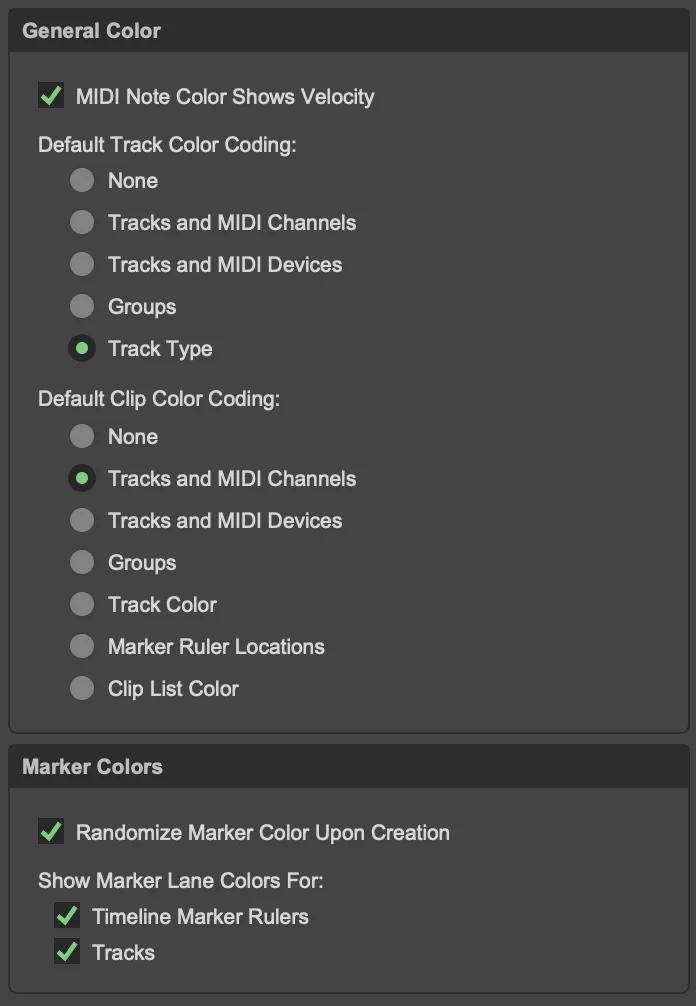
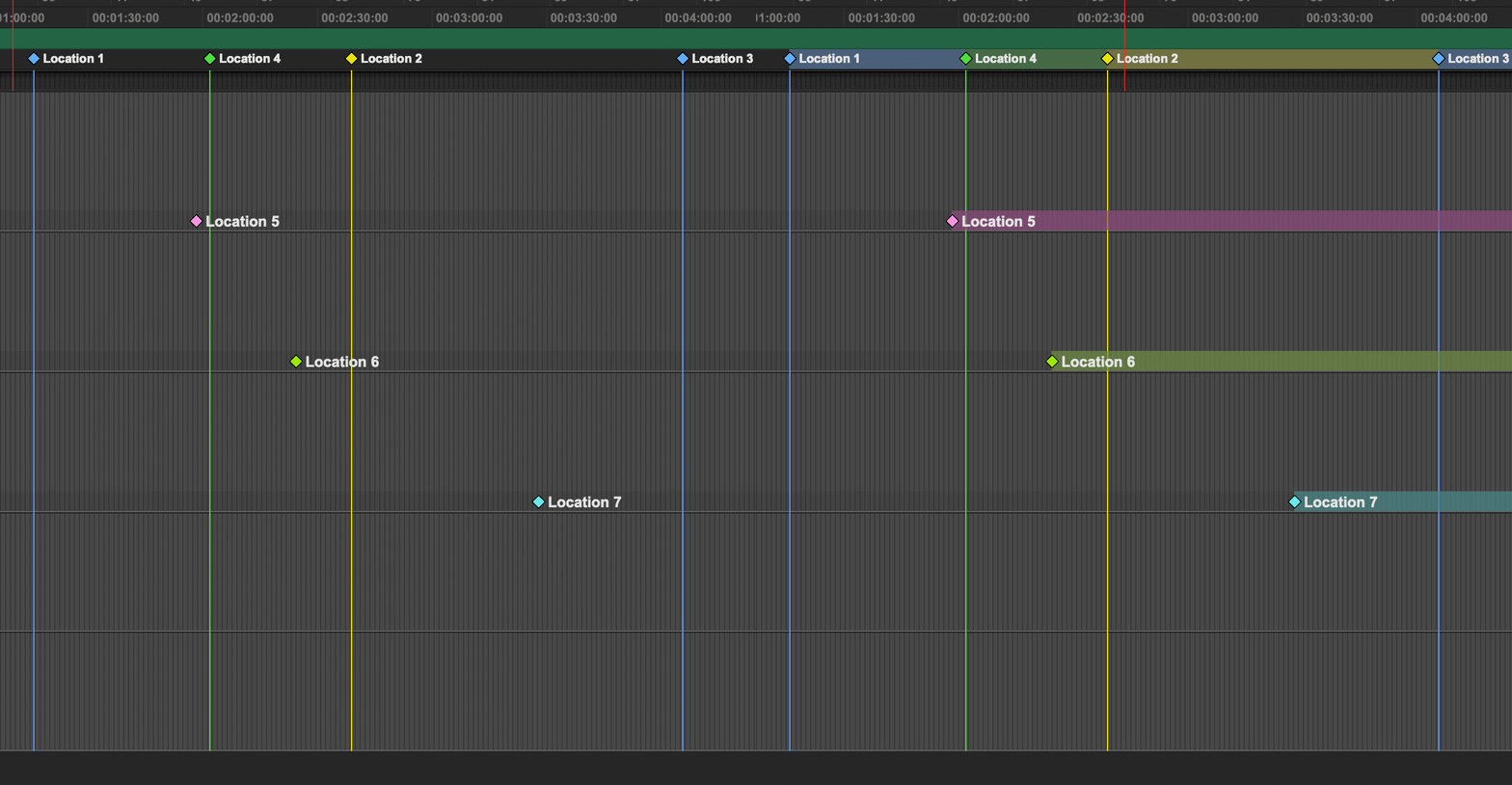
这里全部是关于颜色的选项。
General Color 目前处于默认值状态。个人认为如果需要更改颜色,会逐一手动指定颜色进行修改,因此这个选项意义不大。
下方可以指定 Marker 的颜色。
与旁边图片所示的效果有所不同……开启后视觉辨识度会更好。
最后一个菜单 Warnings & Dialogs 用于重置曾经选择了"Don't show Again"而关闭的警告提示,以及设置启动 Pro Tools 时是否以弹窗形式显示 Dashboard。
Operation
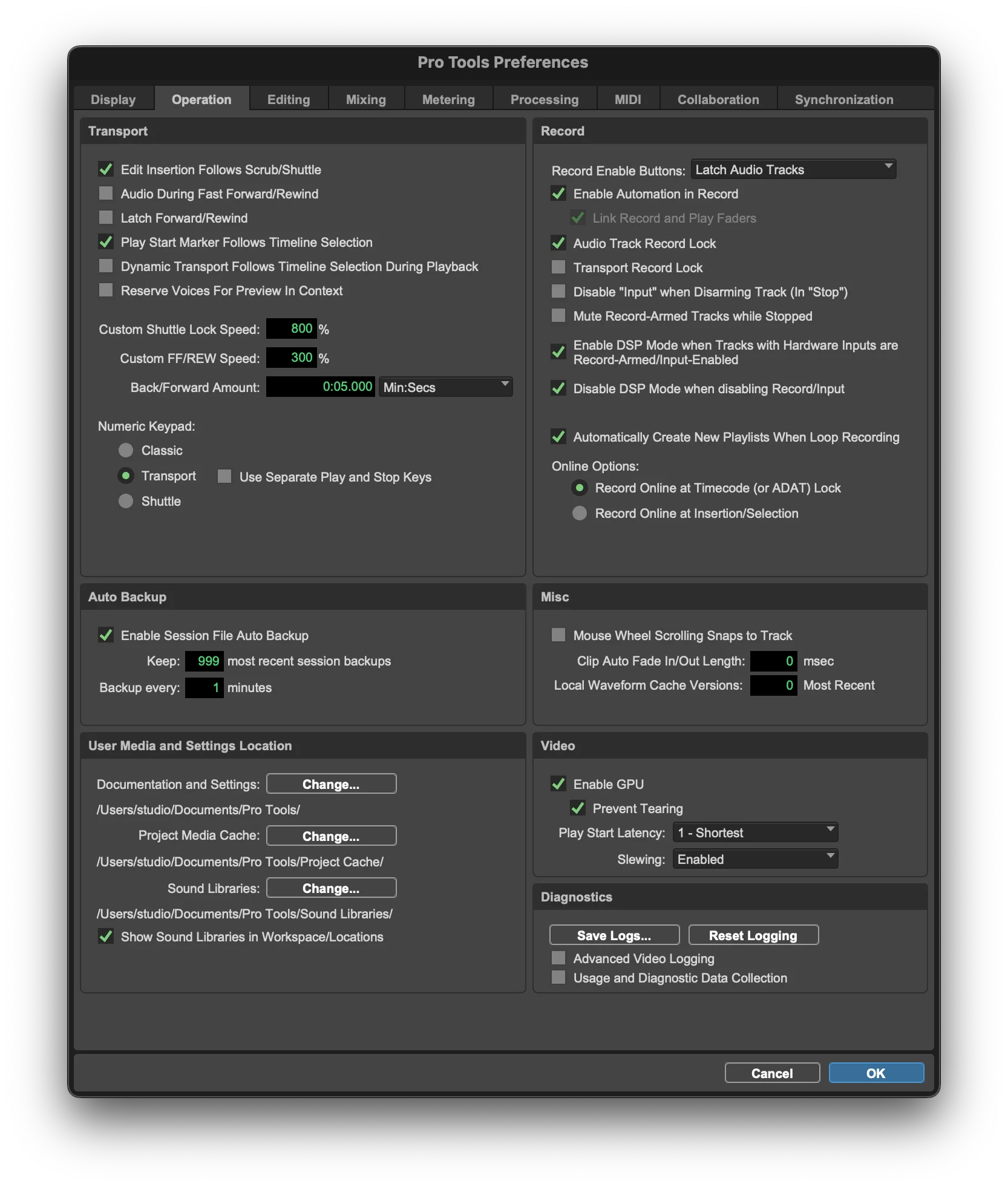
Transport
Transport 选项大多在后期制作(Post Production)工作中频繁使用。
Edit Insertion Follows Scrub/Shuttle
设置编辑点(持续闪烁的光标)在使用 Scrub、Shuttle 功能时是否跟随移动,还是保持在原位置。通常情况下会开启此选项进行工作。(Scrub 对应的是图标中扬声器形状的按钮)
Audio During Fast Forward/Rewind
设置快进、快退时是否同步播放音频。由于本人很少使用快进、快退功能,因此保持默认的禁用状态。
Latch Forward/Rewind
设置快进、快退功能仅在按住对应按键期间保持激活状态。
Play Start Marker Follows Timeline Selection
播放过程中点击标记点时,会忽略当前录音/播放状态,直接从该位置开始播放。如果在经营录音棚,务必谨慎使用此选项。
Dynamic Transport Follows Timeline Selection During Playback
当 Dynamic Transport 开启时,设置选择点是否在播放过程中跟随。由于 Dynamic Transport 将在后续讲解,这里暂时跳过。
开启此选项后,每次指定范围时会自动播放该区域。
Reserve Voices For Preview In Context
Voice 是使用 Pro Tools HDX 硬件时才有的功能,现在几乎不需要关注 Voice 设置。
接下来的设置是快进/快退/慢速旋钮速度等相关设置。
Numeric Keypad
可以选择将数字键盘用作哪种快捷键方式,默认情况下用于 Transport 控制。
Classic Mode 混合了多种模式,Shuttle 模式则是快进/快退模式。
Record
Record Enable Buttons
可以通过3种方式设置录音激活按钮。不过通常使用 Latch Audio Tracks 方式。
Latch - 各自独立工作。
Cancel - 可以取消之前激活的某一轨道,或取消所有已激活的轨道。
Enable Automation in Record
可以在录音时激活 Automation。在播客等需要现场实时混音的场合非常方便实用。
Audio Track Record Lock
如果未激活此选项,录音激活将以一次性方式工作,录音一次后录音激活状态即关闭。(除非有特殊情况,否则应激活此选项才是正常状态)
Transport Record Lock
尚未完全掌握其确切用途和概念,但它会影响播放/录音等按钮的使用,激活此功能时,若物理上录音被中断,下次录音似乎会处于未激活状态。
Disable "Input" When Disarming Track (In "Stop")
此处仅写着 Input,可能会引起误解,但实际上指的是 Input Monitoring。开启此选项后,取消录音激活时会自动关闭 Input Monitoring。
Mute Record-Armed Tracks while Stopped
使用此选项后,当未处于录音或播放状态时,已激活录音的轨道将被静音(Mute)。与轨道的 Mute 按钮独立工作。
Enable DSP Mode When Tracks with Hardware Inputs are Record-Armed/Input-Enabled
这是仅在具有 DSP 功能的接口上才会显示的菜单。可以设置是否自动使用 DSP 功能。
Disable DSP Mode When disabling Record/Input
与上述选项类似,用于自动关闭 DSP 模式的功能。
Automatically Create New Playlists When Loop Recording
进行 Loop Recording(循环录音)时自动创建播放列表的选项。不使用此功能时,只会显示最后一次录音的 Take。
无论是否使用此功能,所有录音文件本身都会保存在 Clip 列表中。
Online Options
联机连接使用时选择的选项。(例如 Pro Tools Satellite)
Misc, Video, Diagnostics
Mouse Wheel Scrolling Snaps to Track
可以设置上下滚动时是否强制对齐到轨道进行滚动。个人觉得关闭此选项使用起来更加方便。
Clip Auto Fade In/Out Length
为防止爆破音等噪声,会自动在 Clip 上添加淡入、淡出效果。这并非实际应用,只在播放时生效,最长可设置到 10 毫秒。为了准确监听,建议关闭此选项。
Local Waveform Cache Versions
可以设置波形图像的缓存保存数量,但意义不大。
Enable GPU
顾名思义,是启用显卡的选项,无需关闭。
Prevent Tearing
据了解,关闭此选项会产生 1 帧的延迟。建议始终保持开启。
Play Start Latency
视频播放延迟设置。如果运算量较大,建议将数值设置得大一些。
Slewing
当同步不匹配时,通过此选项复制或删除视频帧以尽量实现同步。基本上建议保持激活状态,但如果视频播放出现错误,可以尝试关闭。
Auto Backup, User Media and Setting Location
关于备份,可以简单设置是否进行备份、保存多少份以及备份周期。
备份的是会话数据,音频文件不会被复制,因此占用空间非常少。如图所示,设置为 999 份、每分钟备份一次,几乎可以保留整个工作过程中的所有备份数据。
关于用户库,可以设置 Pro Tools 的默认工作文件夹,一般建议使用默认值。
Edit
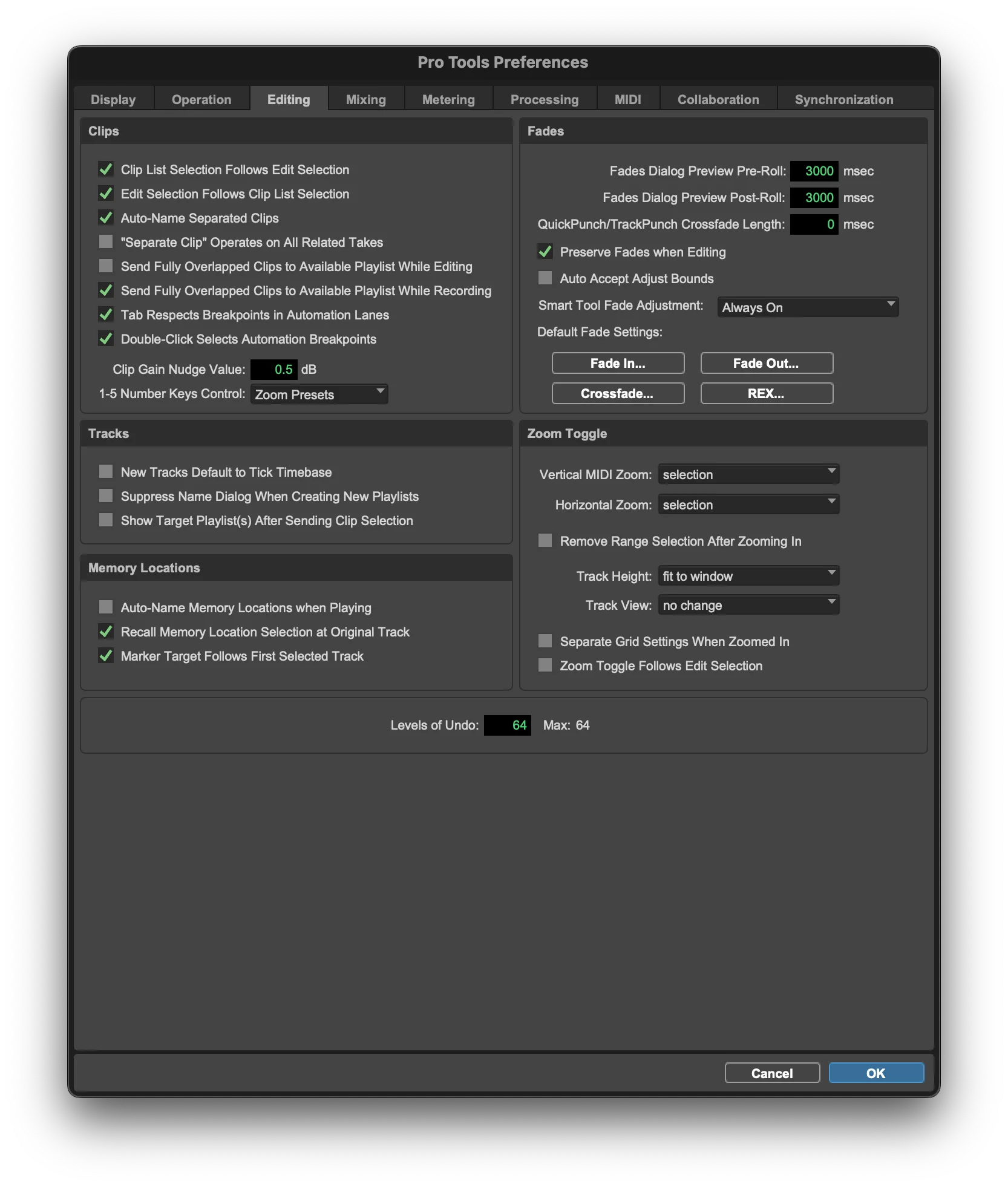
Clips
Clip List Selection Follows Edit Selection
此选项可将右侧面板的 Clip List 与主 Edit 界面中所选内容保持同步高亮显示。
Edit Selection Follows Clip List Selection
与上述选项方向相反,需要同时开启这两个选项,才能在 Clip List 或 Edit 窗口中快速找到所需的 Clip。
Auto-Name Separated Clips
自动为分割后的 Clip 命名的选项。
关闭此选项后,不仅仅是简单剪切时(快捷键 [B]),在指定前后范围并剪切时(快捷键 [CMD]+[E])也会弹出命名窗口。
"Separate Clip" Operates on All Related Takes
此选项基于时间码,帮助同时编辑相关 Clip……但为了制作教程进行了多方面测试,却从未发现它实际生效的情况。无论是同时录音还是 Loop Recording,都没有效果。
Send Fully Overlapped Clips to Available Playlist While Editing
编辑时,如果 Take 完全重叠(必须是完全重叠),被重叠的原有 Clip 将自动移动到播放列表中。
Send Fully Overlapped Clips to Available Playlist While Recording
录音时,如果 Take 完全重叠(必须是完全重叠),被重叠的原有 Clip 将自动移动到播放列表中。与上述功能不同,强烈建议开启此选项。
Tab Respects Breakpoints in Automation Lanes
通常按 Tab 键可在 Clip 的起始或结束点以及 Transient 单位之间跳转,开启此选项后,如果存在 Automation 值(Breakpoint),也会跳转到该位置。
Double-Click Selects Automation Break Points
可通过双击选择指定 Automation 值之间的区域。建议始终开启此选项。
Clip Gain Nudge Value
使用快捷键调整 Clip Gain 时的默认增减幅度。
1-5 Number keys Control
可以设置键盘 1-5 数字键的使用方式。
可在 Zoom 和 Clip Effect 两种方式中进行选择。默认设置为 Zoom。
Fade
Fade Dialog Preview Pre-Roll / Fade Dialog Preview Post-Roll
令人惊讶的是,Fade Dialog 中有预览功能,这些设置就是在使用预览时生效的。
Quick Punch/TrackPunch Crossfade Length
进行 Punch Recording 时可自动设置 Crossfade。虽然很便利,但个人认为视觉辨识度较差,因此不使用。
Preserve Fade when Editing
编辑时保留原有 Fade 数据的选项。开启后,典型情况是:当已经设置了 Crossfade 的区域被重新分离时,该位置仍会保留 Fade 效果。
Auto Accept Adjust Bounds
使用 Batch Fade 等方式通过数值应用 Fade 时,若数值过短或过长,通常会弹出询问窗口,此选项用于决定是否显示该窗口。开启后将始终自动调整并应用 Fade。
Smart Tool Fade Adjustment
开启此选项(Always on)后,在 Smart Tool 模式下无需额外设置即可调整 Fade 的曲线形状。
Default Fade Settings
可以对 Fade 进行默认设置。
Tracks
New Tracks Default to Tick Timebase
创建轨道时默认以 Sample Timebase 创建,使用此选项后将改为以 Tick 为单位。
Suppress Name Dialog When Creating New Playlists
通过 New Playlist 创建播放列表时,原本会弹出命名询问窗口,开启此选项后将自动命名。
Show Target Playlist(s) After Sending Clip Selection
尚未完全掌握,将尽快补充说明。
Memory Location
Auto-Name Memory Locations when Playing
开启后,在播放过程中会自动以 Marker 1、Marker 2 等方式自动命名。在边听音乐边添加标记时非常实用。
未开启时,手动输入名称的方式下,标记生成的时间点不是按下 Enter 的时刻,而是输入名称后点击 OK 的时刻。
Recall Memory Location Selection at Original Track
尚未完全掌握,将尽快补充说明。
Marker Target Follows First Selected Track
开启此选项后,标记目标将始终跟随所选轨道。
Zoom Toggle
供参考,Zoom Toggle 对应的快捷键是 [E]。
Vertical MIDI Zoom, Horizontal Zoom
Vertical Zoom 和 Horizontal Zoom 都是设置对齐基准的选项,通常使用默认值。
Remove Range Selection After Zooming in
如果希望使用 Zoom Toggle 后自动取消所选范围,可使用此选项。
Track Height, Track View
Track Height 和 View 都可以设置 Zoom Toggle 时的显示方式。同样大多数情况下使用默认值。
Separate Grid Settings When Zoomed In
可以在 Zoom Toggle 时使用与默认不同的网格值。
例如,平时以小节为单位查看,Toggle 后可切换为以十六分音符为单位查看。这是一个非常实用的功能。
Zoom Toggle Follows Edit Selection
尚未完全掌握,将尽快补充说明。
Levels of Undo
设置撤销操作的保存步数。当然建议设置为最大 64 步。
结语
由于设置说明内容较多,本课程将分为上、下两篇连载。
感谢阅读。