

Cubase Pro 13 講座 第1-1回「Cubase、どのバージョンを買うべき?」

Cubase Pro 13 講座 第1-1回「Cubase、どのバージョンを買うべき?」(お得に購入する方法とインストール方法まで)
Cubaseは、音楽制作とレコーディングにおいて世界中で愛されているソフトウェアの一つです。Steinberg(スタインバーグ)が開発したこのDAW(Digital Audio Workstation)は、その強力な機能と柔軟性により、多くのプロデューサーやミュージシャンから高い評価を受けています。しかし、多くの初心者が抱く疑問があります。「Cubase、どのバージョンを買うべき?」
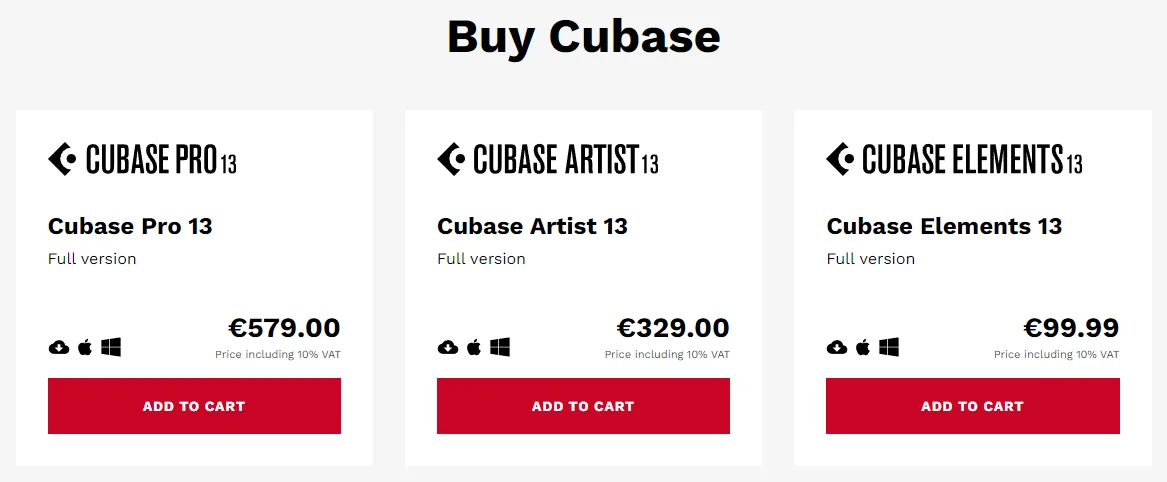
Cubaseは大きく分けて3つの主要バージョンがあります:Cubase Pro、Cubase Artist、そしてCubase Elements。それぞれのバージョンは異なる機能と価格帯を持っており、それぞれのニーズと予算に合わせて選ぶことができます。
Cubaseバージョンを比較する
Compare Cubase Editions
上記の公式ホームページでは、Pro、Artist、Elementsの3つのバージョンに加え、LE、AIバージョンも確認できます。LE、AIバージョンは単体での購入はできず、特定の製品を購入した際に提供されるバンドル版です。
主にYamaha、SteinbergやAudientなどのオーディオインターフェイス製品を探してみると見つかるでしょう。比較表を少し見ていただければわかるように、バンドル版ではLEよりもAIの方が機能が多いバージョンとなっています。
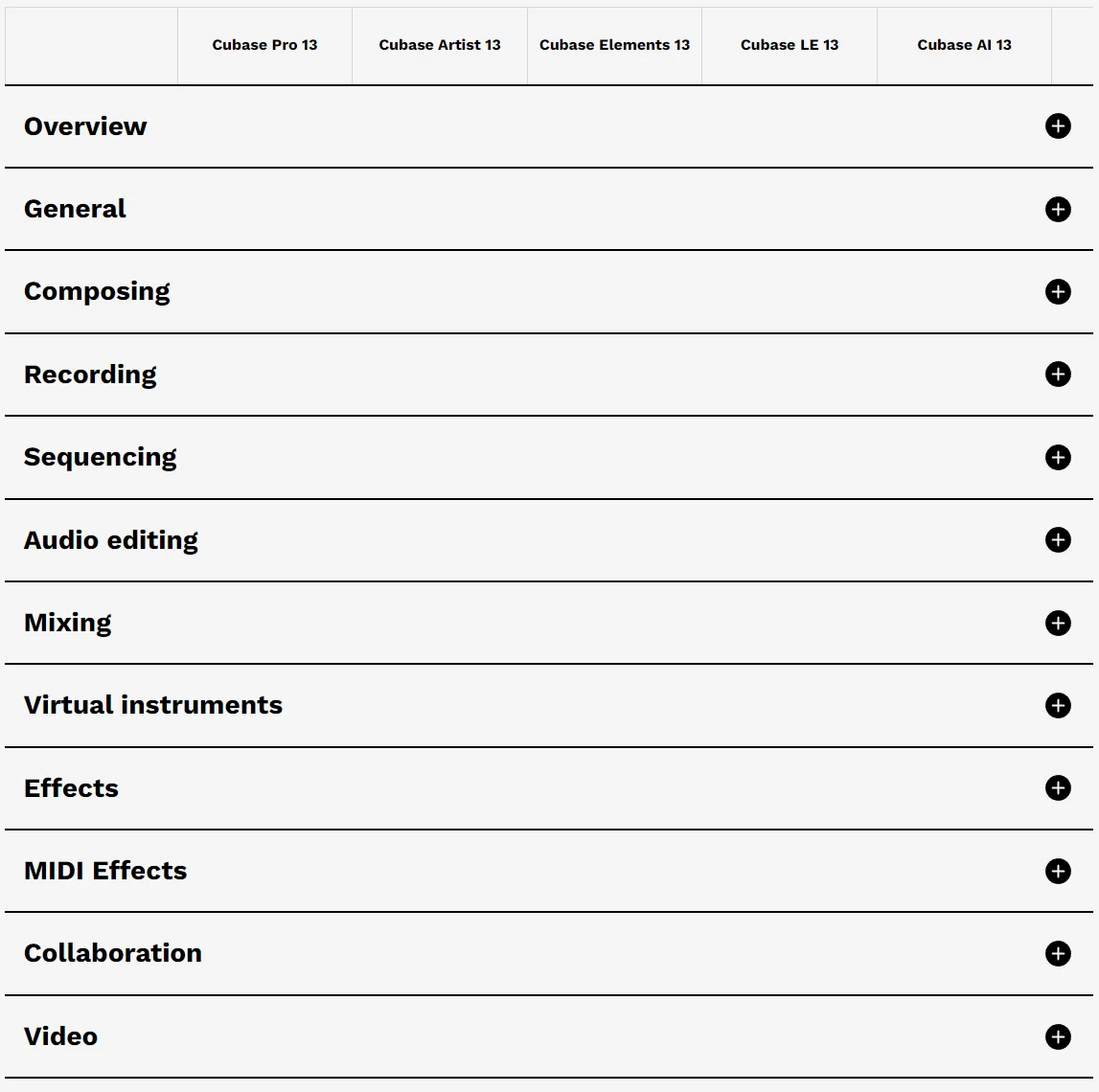
ただし、比較表をすべて見て検討するには項目が多すぎます。素早く判断したい場合はOverviewで比較するのがよいですが、使いたい機能がArtistやElementsにはない場合も時々あります。そこで、用途別にどのバージョンが適しているかを簡単にご紹介します 😀
Cubase Pro
Cubase Artist
Cubase Elements
映画音楽などのオーケストレーション、MIDIの作曲・編曲とオーディオプロセス(Recording、Editing、Mixing、Mastering)までAll-in-oneで作業が必要な場合、Dolby Atmos作業が必要な場合など
MIDIの作曲・編曲と簡単なオーディオプロセスのみを行う場合
簡単なビートメイキングやMRの上にボーカル録音だけが必要な場合
Cubase Trial
実は一番安心なのはProバージョンを購入することです。ただし価格差がかなり大きいため、費用が気になる方は下位バージョンから購入して使い始めても問題ありません。下位バージョンを購入して上位バージョンへアップグレードする際の費用は別途設定されていますが、上位バージョンを一度に購入する場合とアップグレード購入する場合の総費用に大きな差はありません。下位バージョンを使ってみて、機能が制限されて不便を感じたときにアップグレードするのも良い方法です。自分に合ったバージョンをより確実に見つける方法は、トライアル版を利用することです。60日間無料で利用できるので、無料期間中に十分に試しながら自分に合ったバージョンを見つけるのも良いでしょう。
しかし結論としては、Proを購入するのが一番気が楽です 😅
Cubaseを購入する
Steinberg会員登録
Cubase Trial
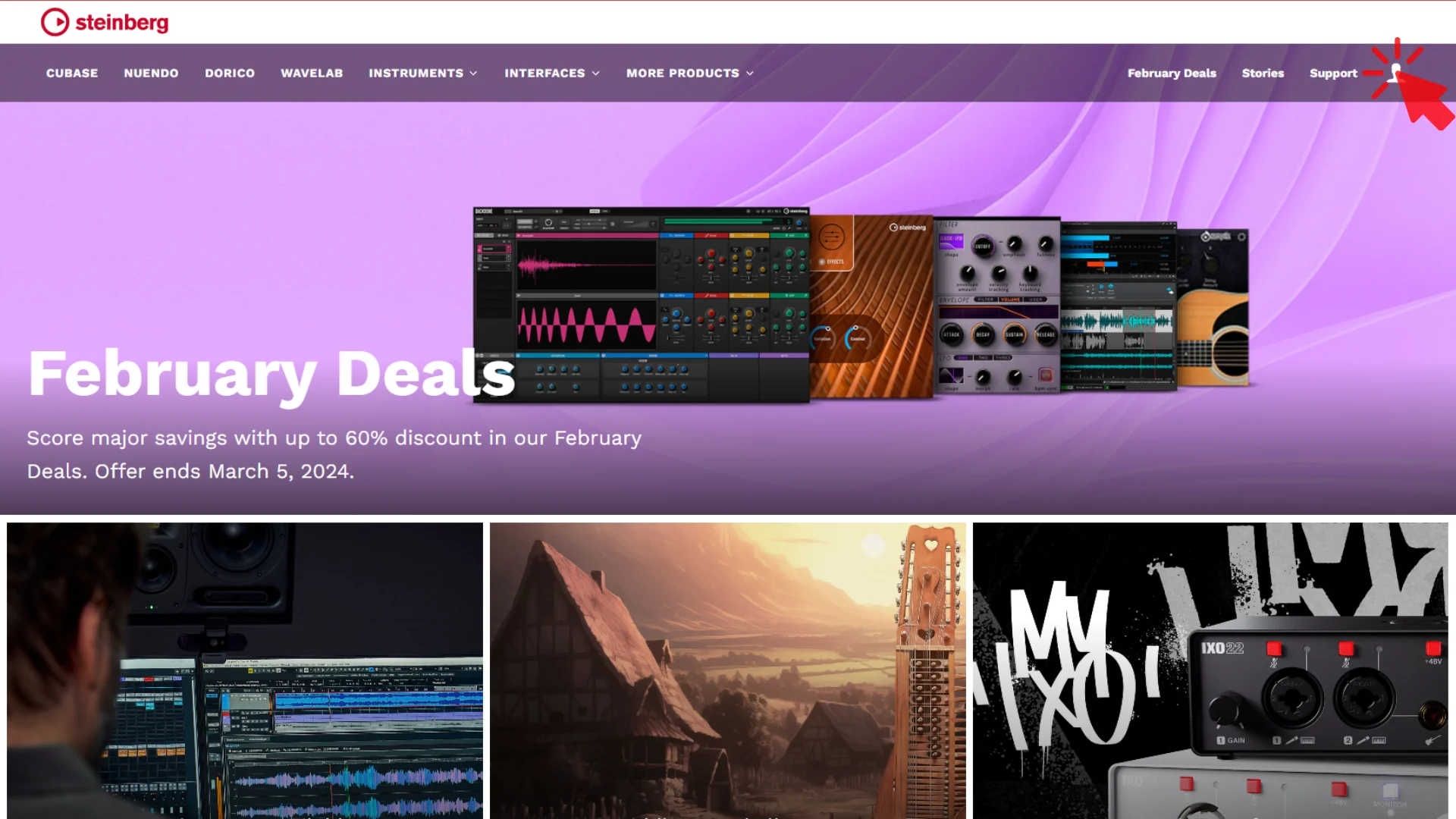
Cubaseを購入するには、まずSteinbergのホームページで会員登録をする必要があります。上記のリンクにアクセスし、右上の人物アイコンをクリックしましょう。
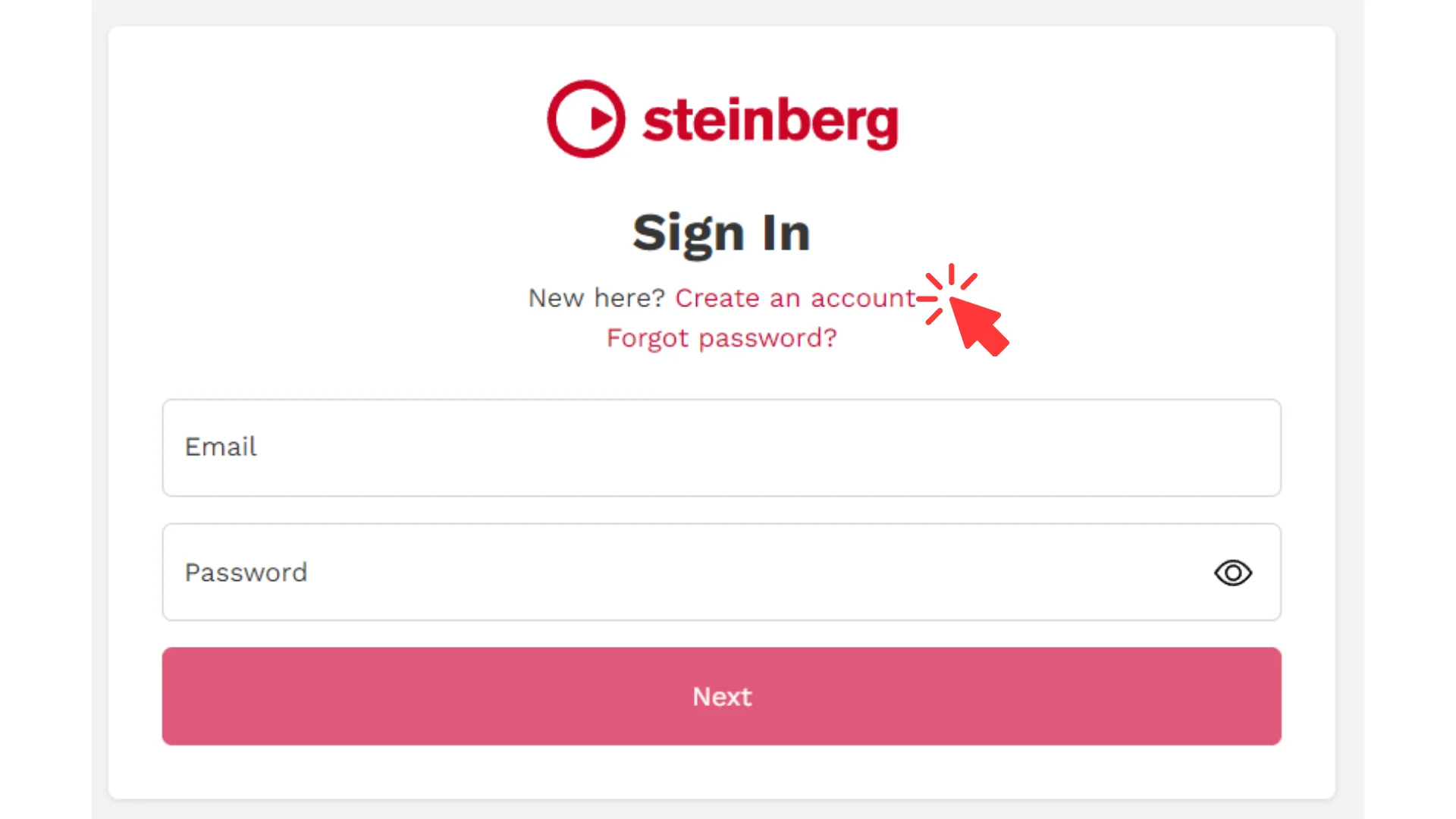
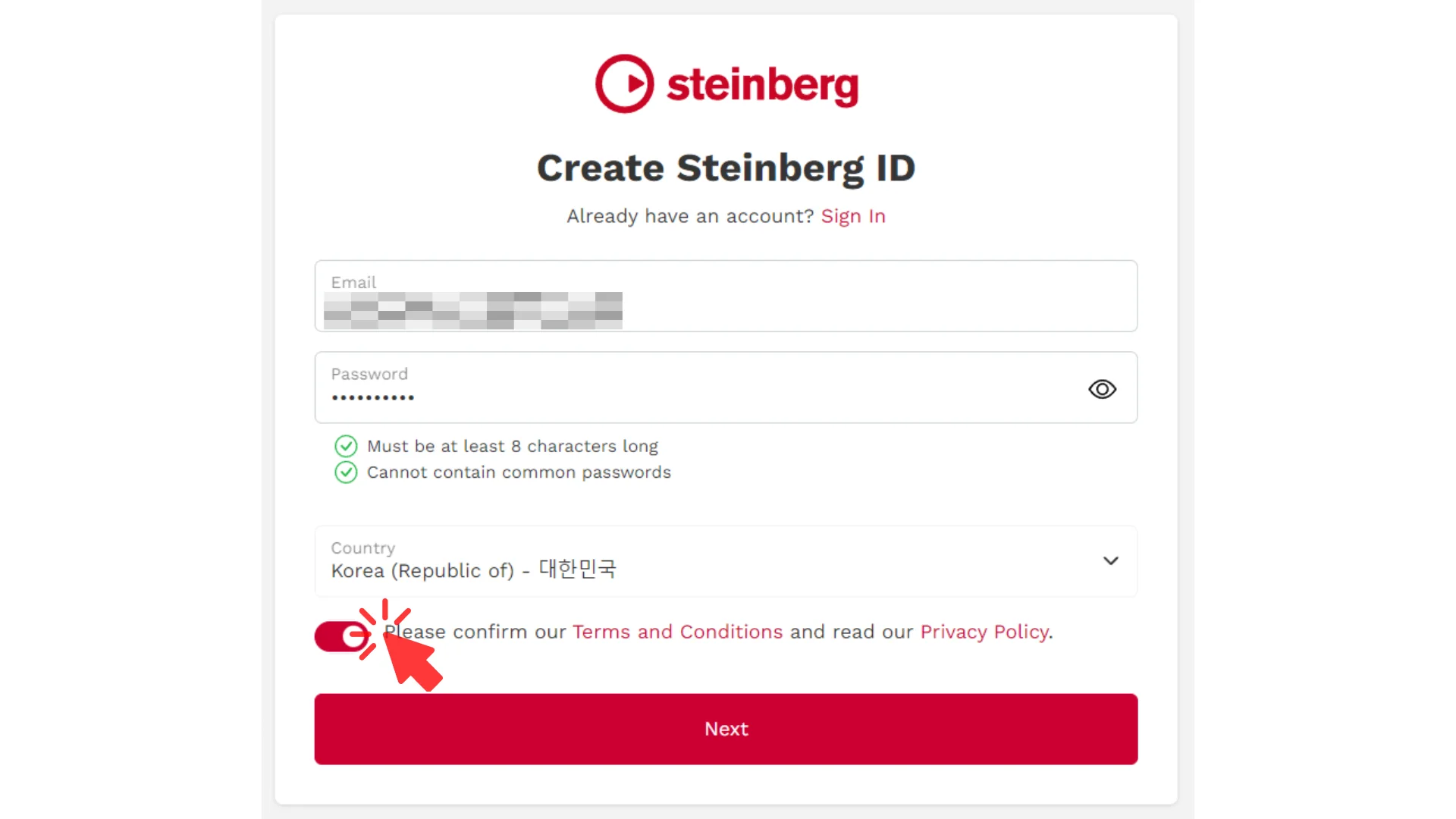
ログイン画面でCreate an accountをクリックします。そして実際に使用しているメールアドレスを入力し、パスワードを入力します。
パスワードは8文字以上が必要で、同じ文字の繰り返しでは作成できません。パスワードの基準を満たした場合のみアカウントの作成が可能です。
また、下部の利用規約への同意にチェックを入れないとNextボタンが有効になりません。有効になったNextボタンをクリックします。
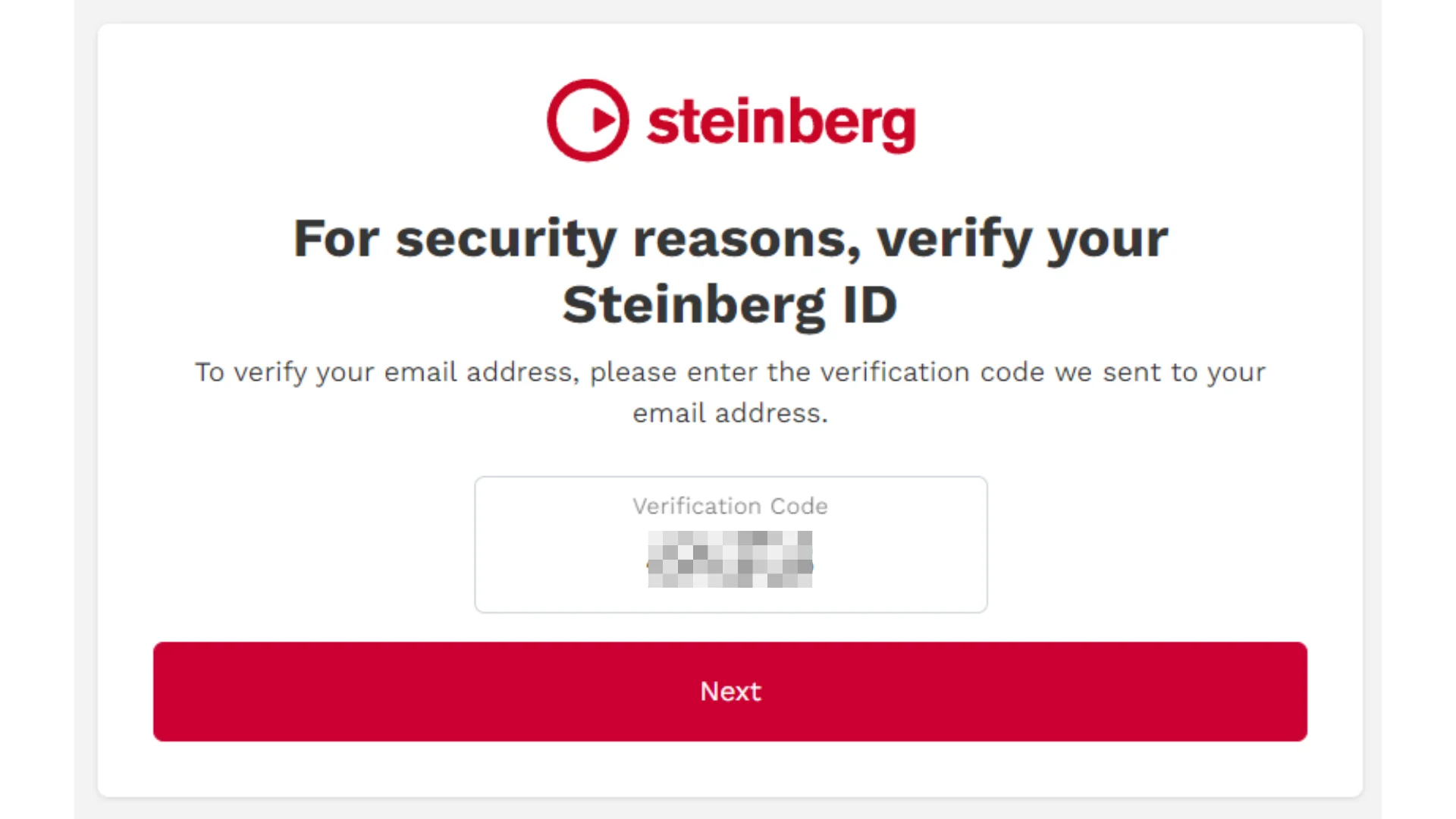
入力したメールアドレスに認証コードが送信されます。そのコードを入力してNextを押します。
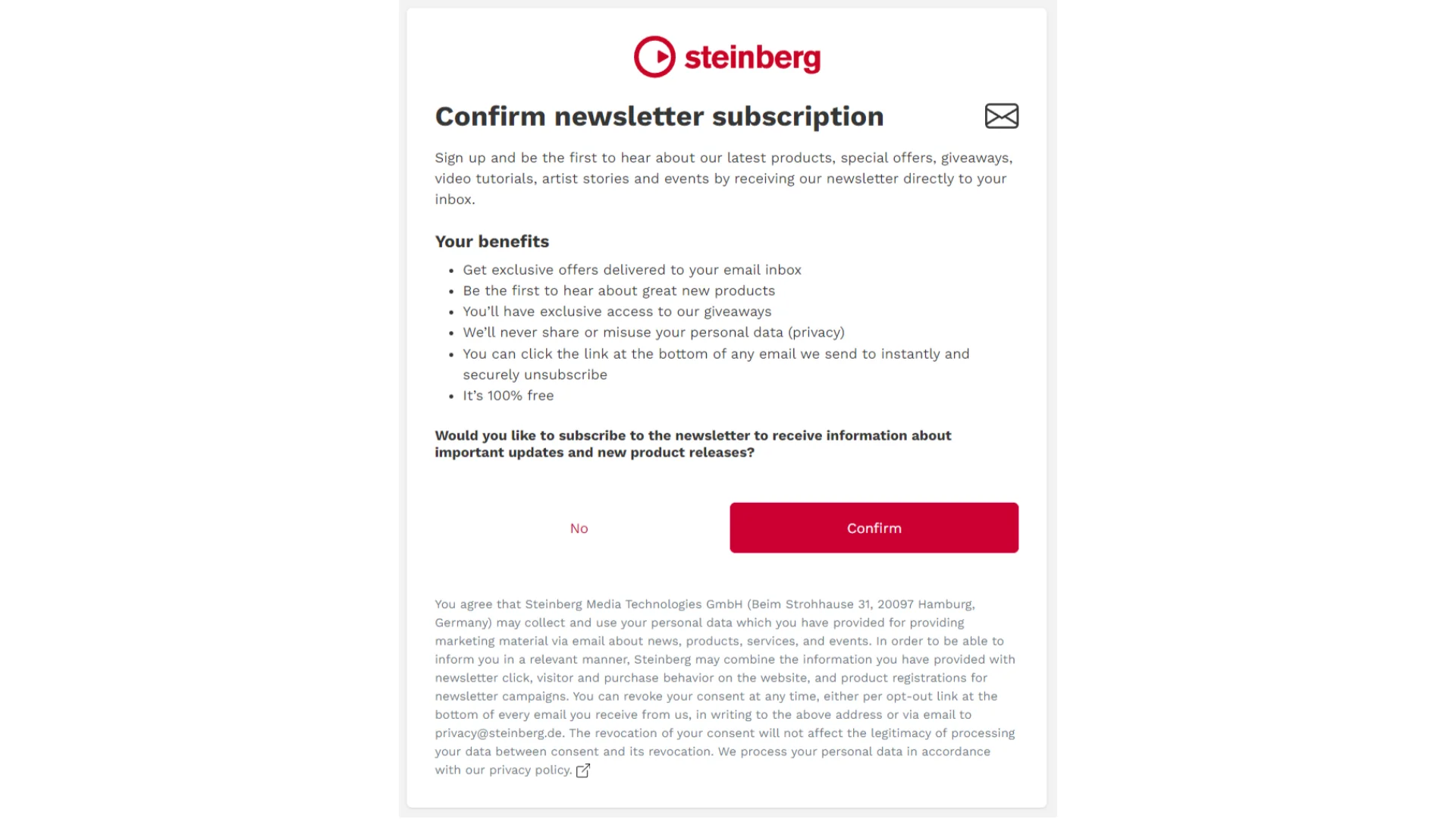
次の画面では、Steinbergから送られるニュースレターをメールで受け取るかどうかを確認されます。Steinbergの最新情報を受け取りたい場合はConfirm、受け取りたくない場合はNoを押しても問題ありません。
ここまで完了すれば、アカウントの作成は正常に行われたことになります。
Cubaseを購入する
国内流通業者を通じて購入する方法
기어라운지 큐오샵
上記のような正規流通業者を通じて購入またはアップグレードすることもできます。為替レートを考慮すると、国内流通業者を通じて購入する方が若干お得になる場合もありますので、検討されることをおすすめします。
ただし、不当に安い価格で販売しているショップで購入した製品は100%違法クラックですのでご注意ください。
公式ホームページから購入する方法
https://www.steinberg.net/cubase/ 上記のリンクからBuy Cubase 13ボタンを使って直接お好みのバージョンを購入するか、Download Trial Versionボタンを押して無料体験版をダウンロードすることができます。
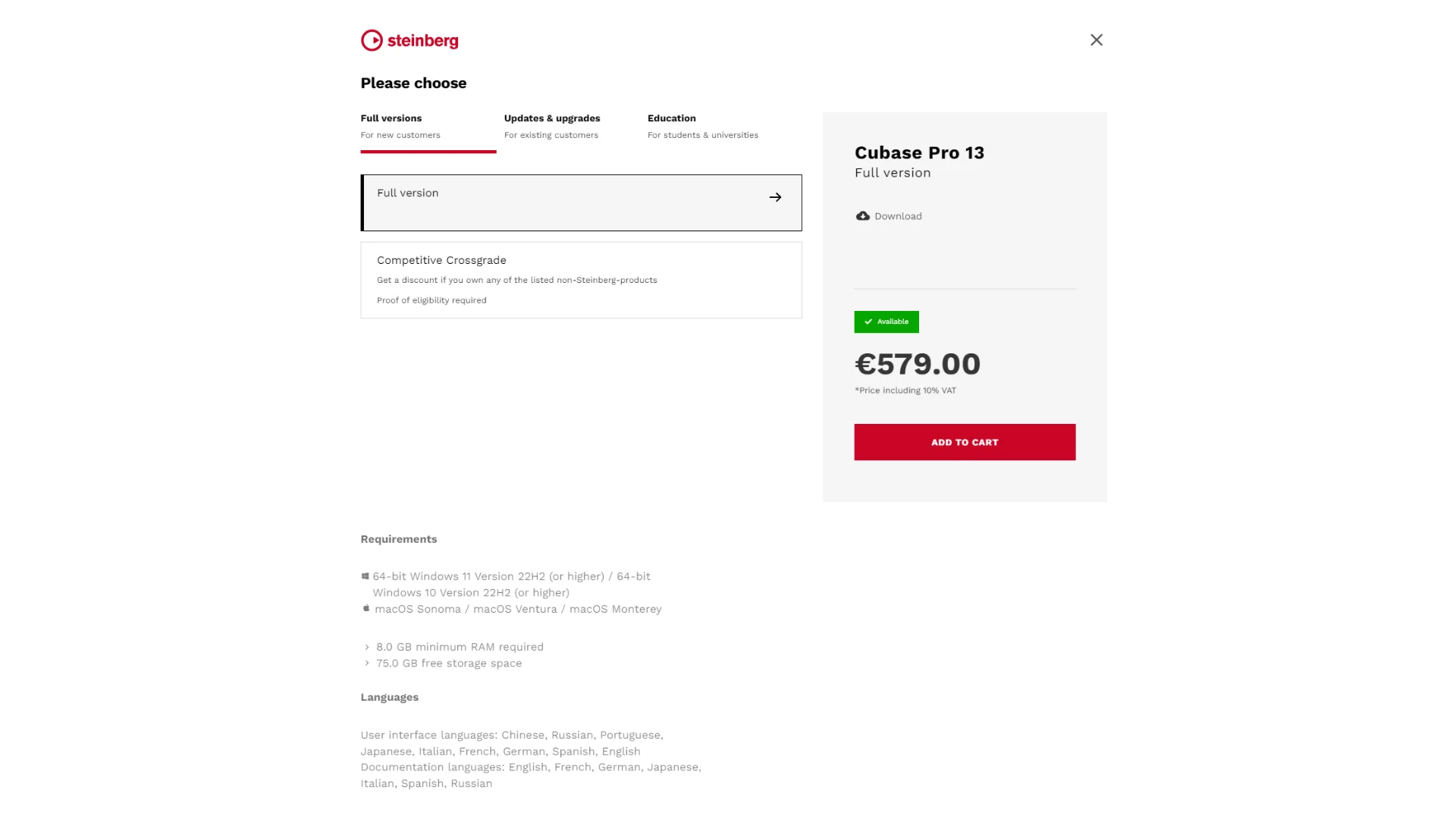
Buy Cubase 13ボタンを押すと、Full Versions、Updates & Upgrades、Education の3つのオプションを確認できます。
Full Versions:新規購入の際に選択します。
Updates & Upgrades:下位バージョン(Artist 13、Elements 13またはCubase Pro 12以下のバージョンなど)のライセンスをお持ちの場合に選択すると、より安く購入できます。
Education:学生であることを認証すると、約40%お得に購入できます。
購入が完了すると、メールでダウンロード可能なリンクまたはDownload Access Codeが送付されます。
https://account.steinberg.net/products
Download Access Codeが送付された場合は、上記のリンクからRedeem Download Access Codeをクリックし、Download Access Codeをそのまま入力してください。
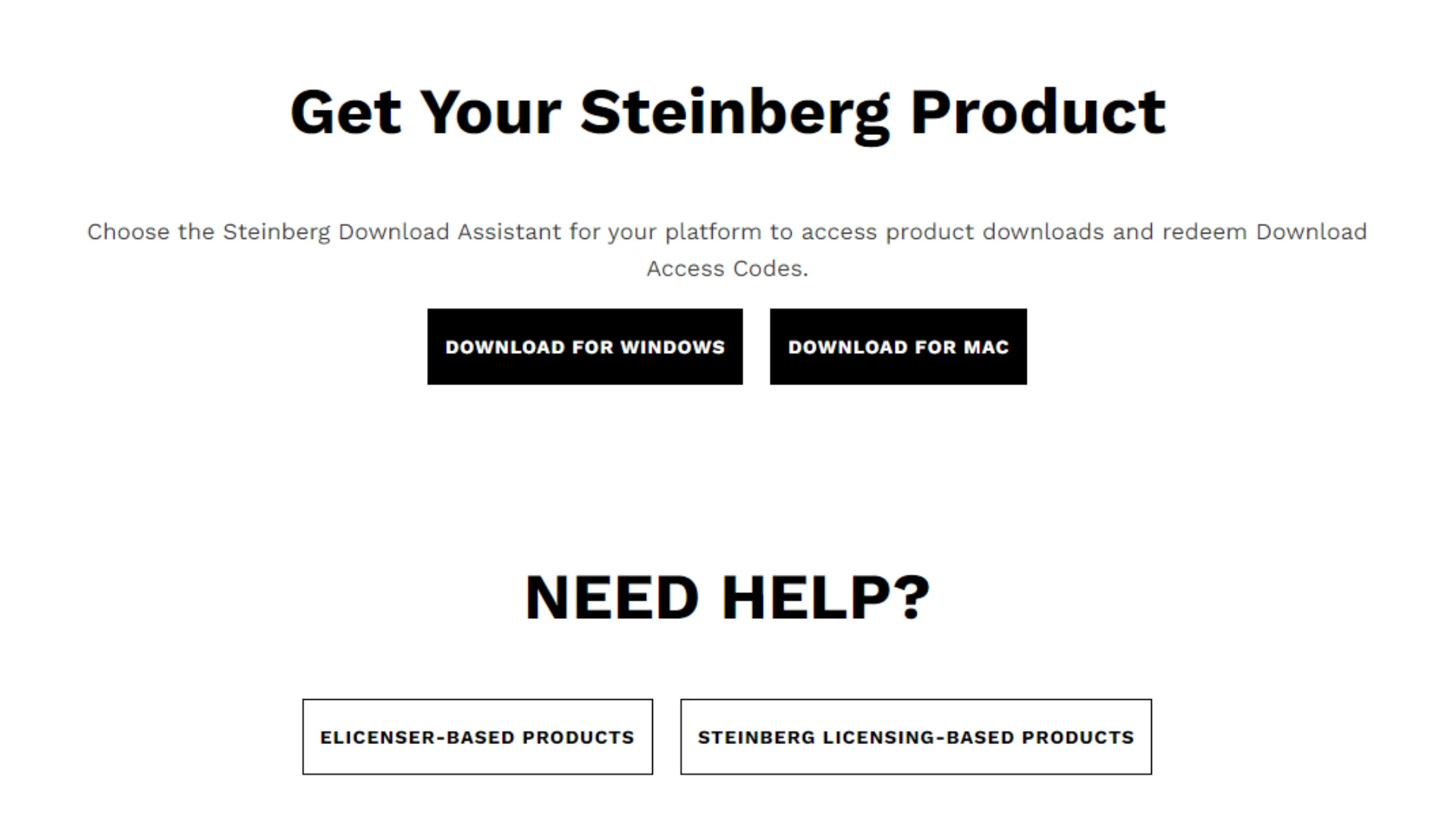
その後、該当のリンクにアクセスするとWindows、Macのバージョンを選択できます。使用しているOSに合わせてリンクをクリックすると、Steinberg Download Assistantというプログラムがインストールされます。インストール後に起動しましょう。
Cubaseをインストールする
Steinberg Download Assistant
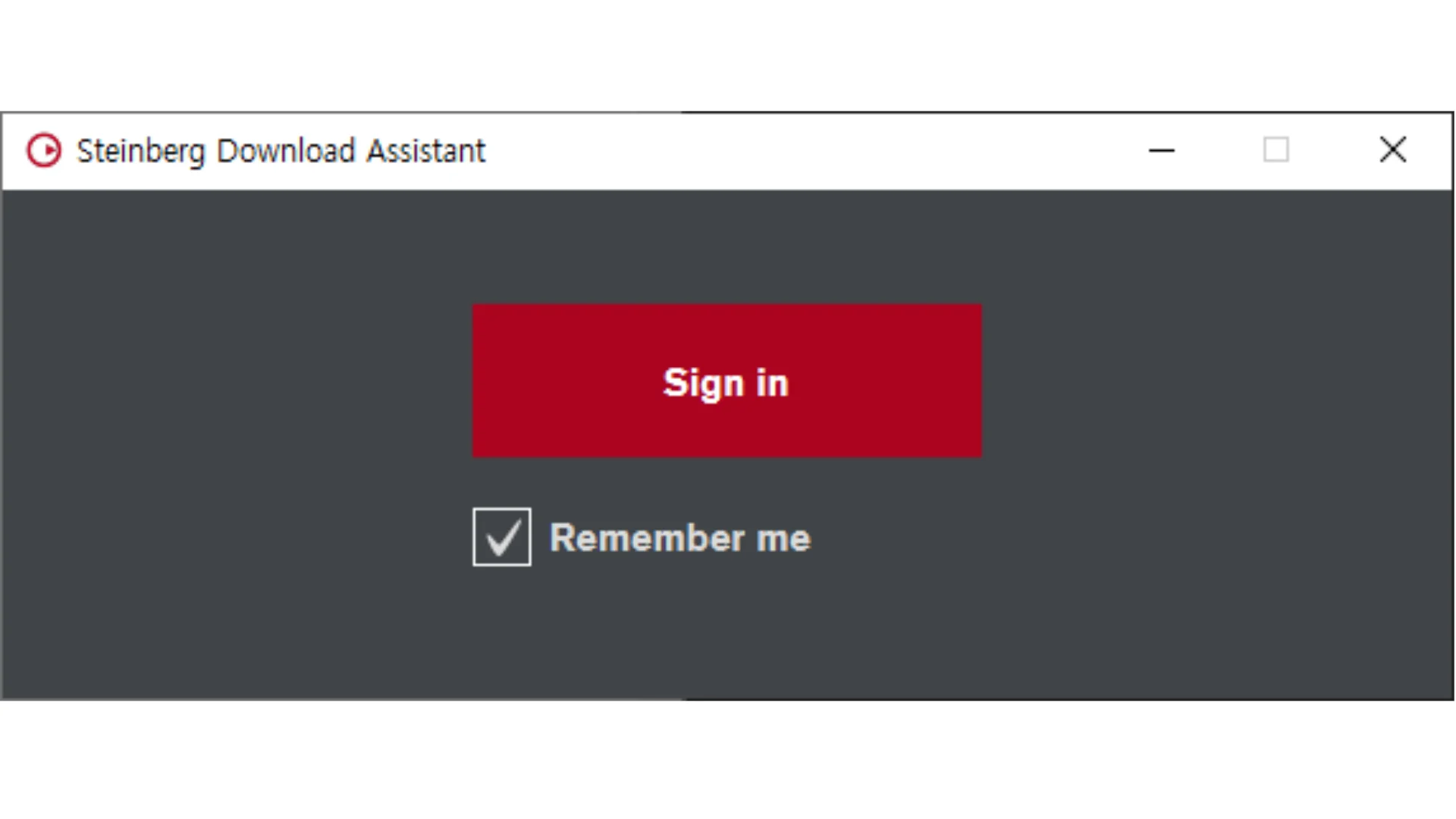
初回起動時には次のようなログイン画面が表示されます。Sign Inをクリックしましょう。
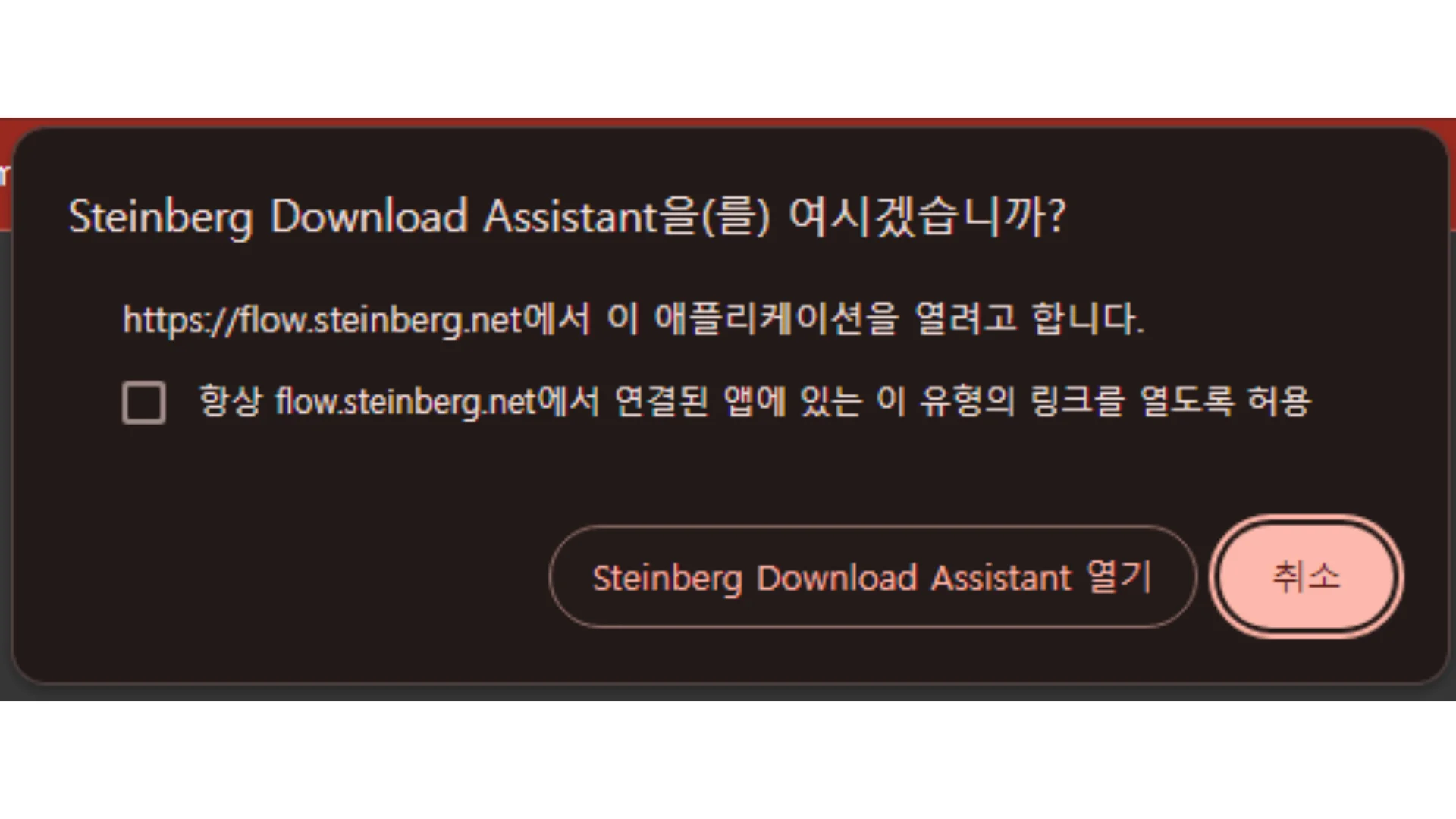
するとChromeを例にすると、上記のようなメッセージが表示されます。Steinberg Download Assistantを開くをクリックします。
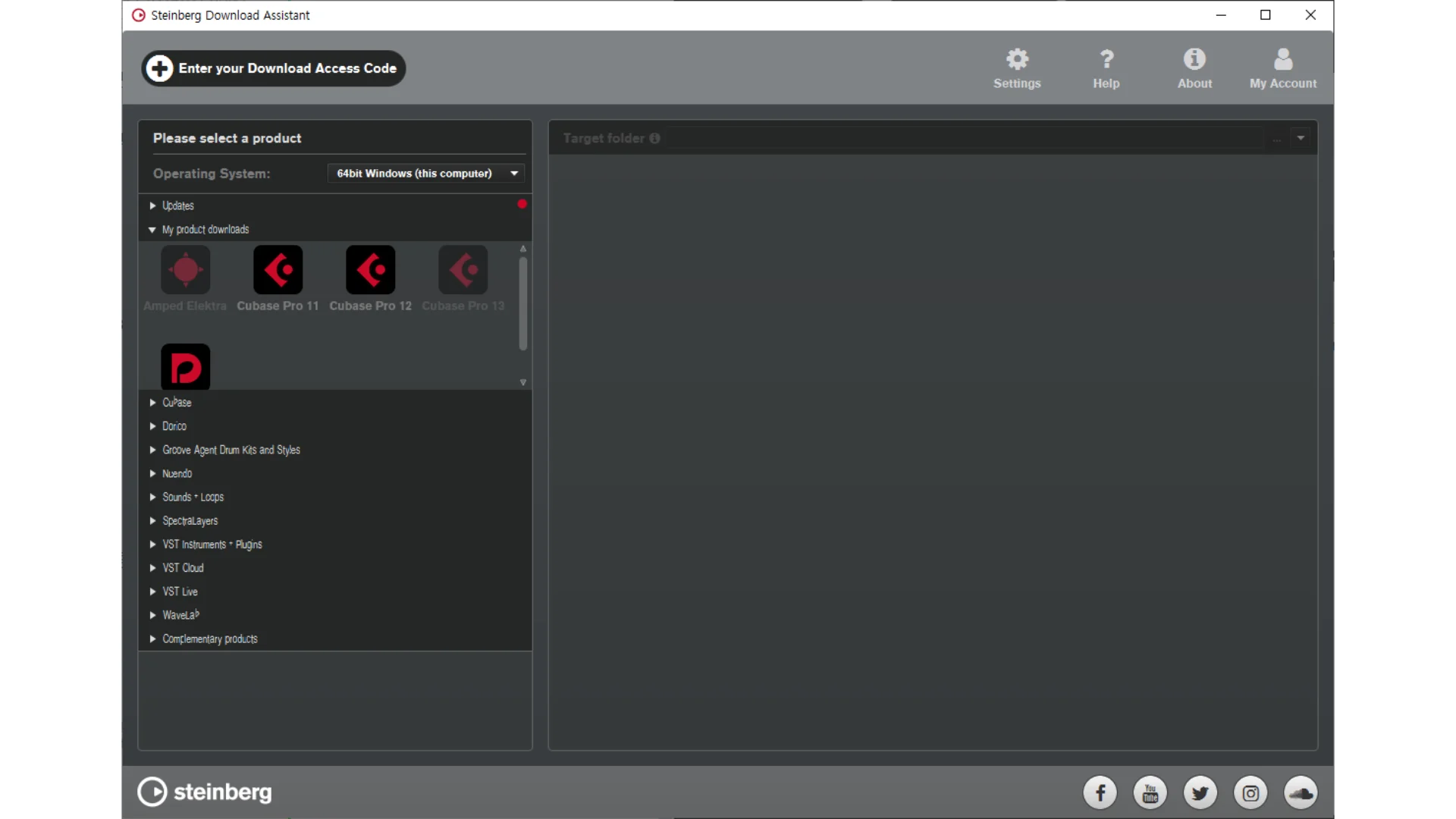
左側でMy Product Downloadsを開き、Cubase Pro 13を選択します。
(上記の画像では、バージョン13のトライアルを使用中のため、色が異なって表示されています。)
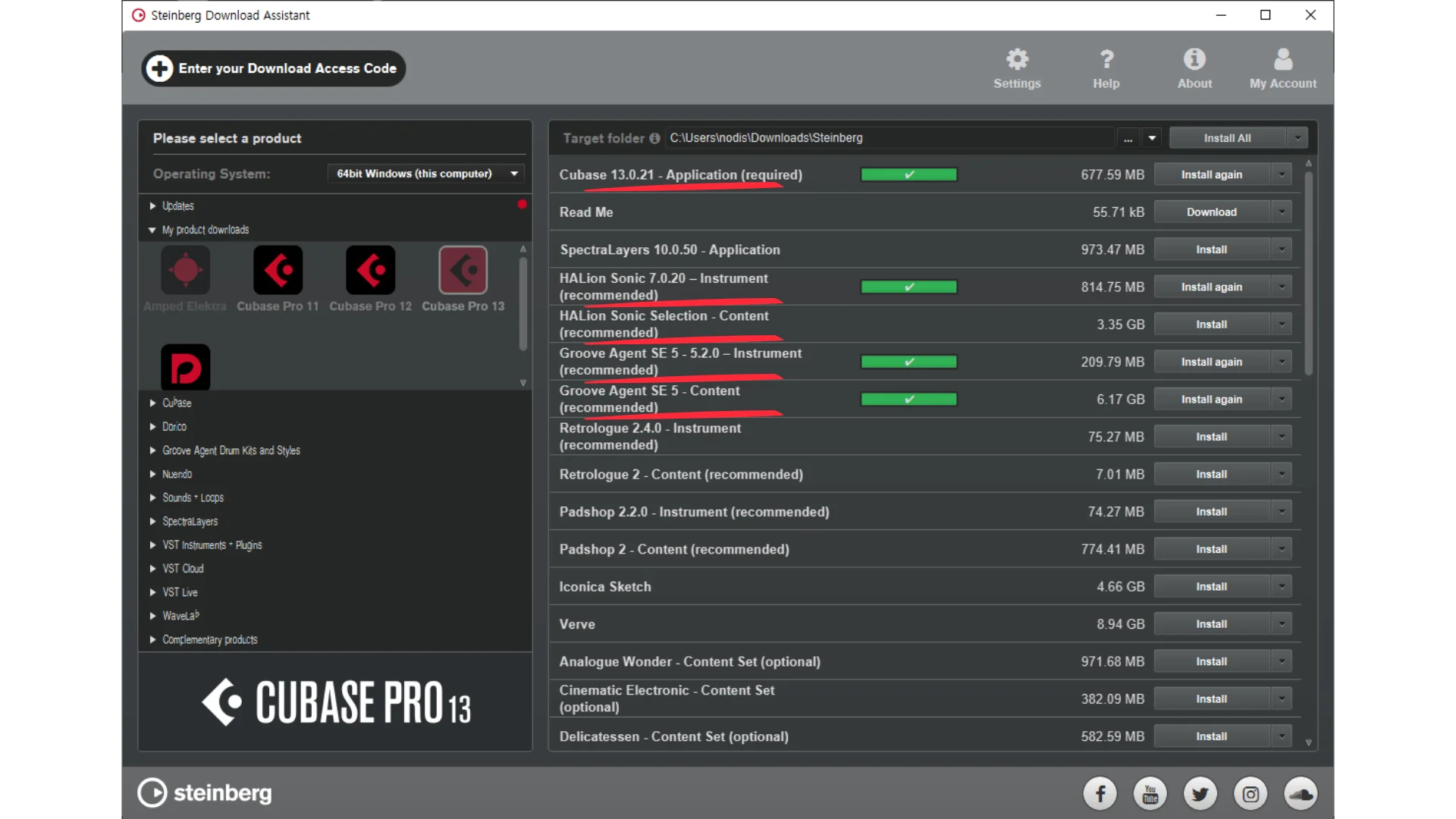
Cubase 13.X.XXとなっている最初の項目は必ずInstallしてください。また、赤くマークした部分と(recommend)と記載されている部分は、インストールするとかなり便利に使えるプラグインですのでインストールをおすすめします。赤くマークしたプラグインについては、後日使い方をご紹介する予定です 👍
Steinberg Activation Manager
次に、Cubaseのライセンスを有効化するために必要なプログラムであるSteinberg Activation Managerをインストールして起動します。Steinberg Activation Manager
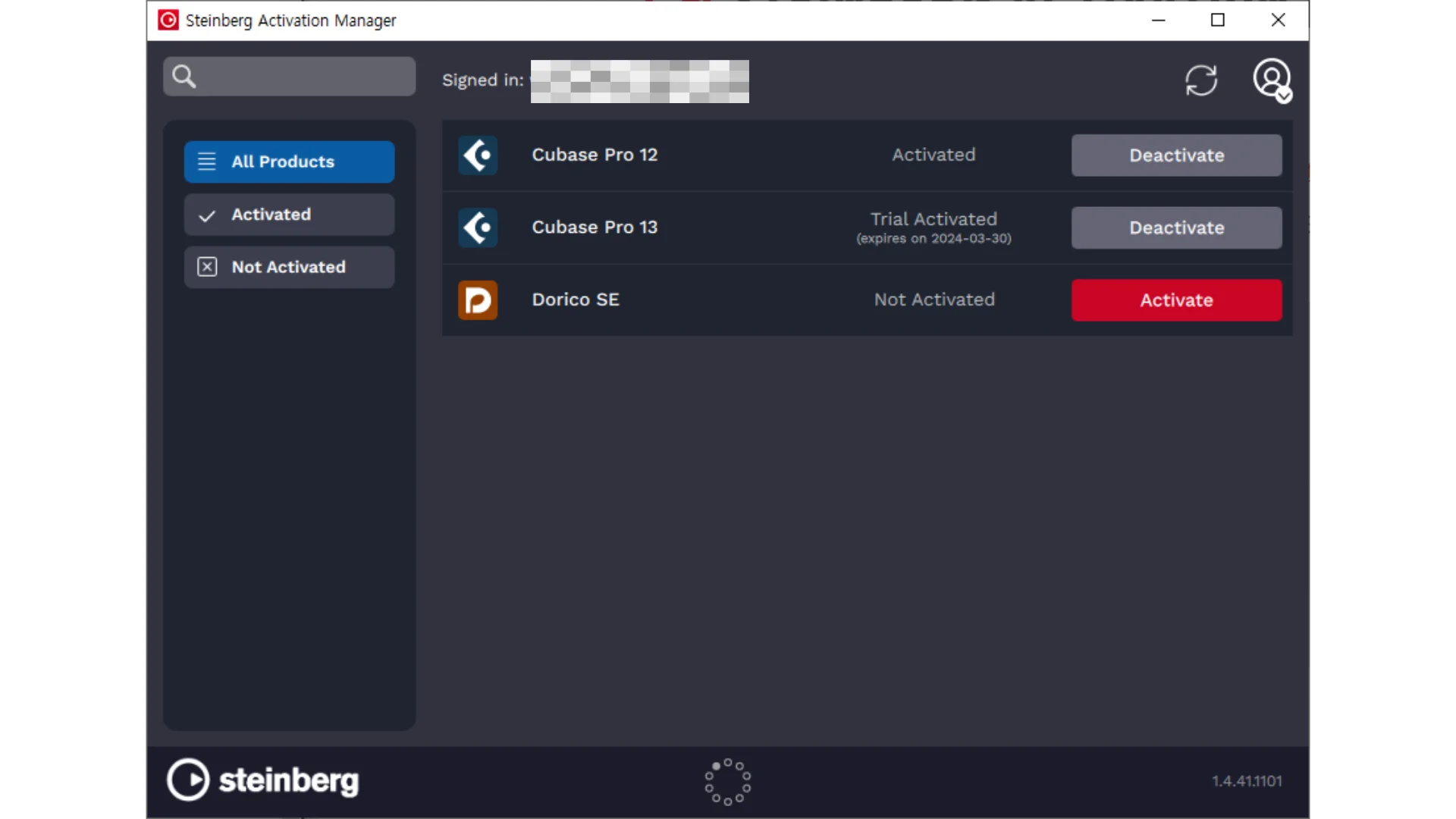
こちらも同じアカウントでログインした後、Cubase Pro 13(Artist、Elementsなど)の右側にあるActivateをクリックしてライセンスを有効化します。写真ではすでにActivateされているため、ボタンがDeactivateと表示されている状態です。
以上、Cubaseの購入からインストールまでの流れをご紹介しました。うまく進まない場合や疑問点がある場合は、コメントをお寄せください!ありがとうございました 😀