

Cubase Pro 13 講座 第1-2回「Cubase Hub を探索しよう」

この講座ポスティングでは、Cubase Hubを集中的に見ていきます。Cubase Hubでは、Steinberg関連の新しいニュースやアップデートなどを確認でき、新しいプロジェクトを作成することもできます。
本講座での使用環境は Windows 10 Proです。
まずはCubaseを起動してみましょう 😀
Cubaseを起動する
Cubaseを起動すると、最初にローディング画面が表示されます。初めて起動した際はローディングにやや時間がかかることがあります。特に別途インストールしたプラグインが多いほど、より時間がかかります。使用環境によっては3〜10分程度かかることがあります。
Cubase Hub
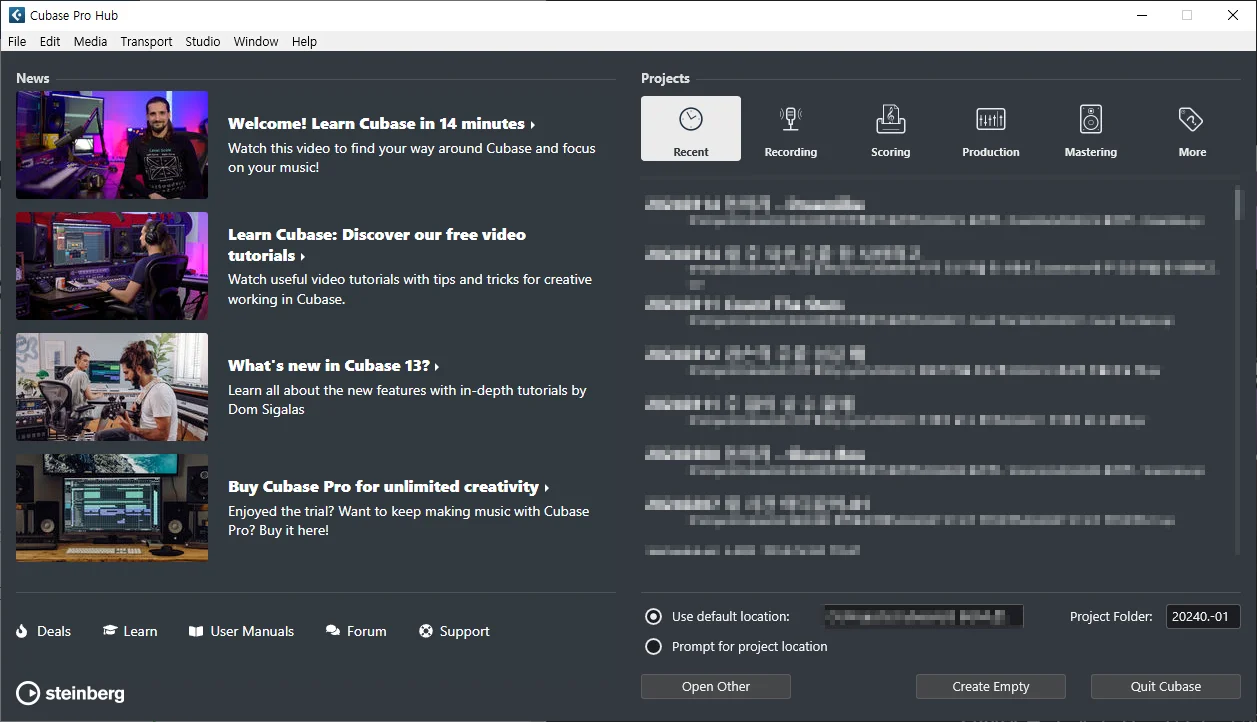
ローディング画面が終わると、このようにCubase Hubウィンドウが表示されます。左側にはCubaseに関連するアップデート内容、ニュース、マニュアル、フォーラムなどへのリンクからアクセスできます。
LearnリンクをクリックするとCubase公式YouTubeチャンネルに投稿された短いチュートリアル動画が表示されますので、一通り見てみるとどんな機能があるか概要を把握できます。
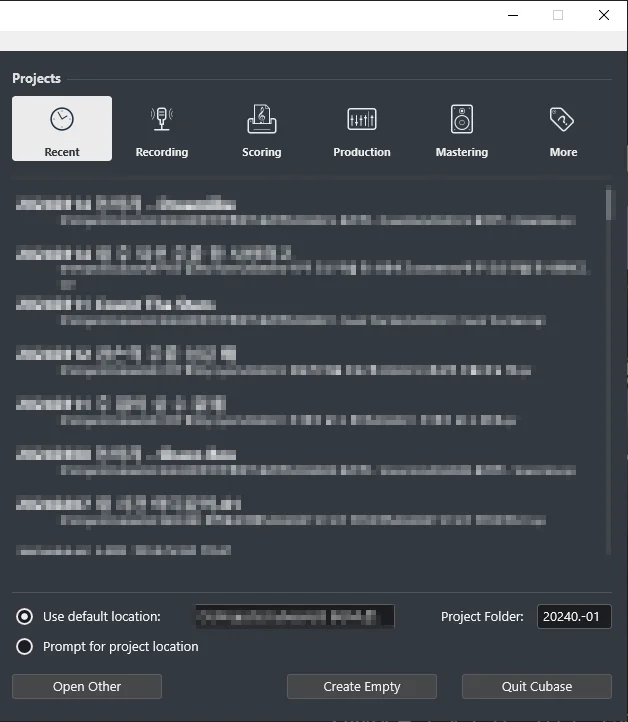
Hubウィンドウの右側を見ると、さまざまなタブがあります。
まずRecordingからMasteringまでは、基本的なテンプレートプリセットが用意されています。一度ずつ開いてみて、新しく自分で作成したテンプレートだけを使いたい場合は、デフォルトのテンプレートを削除しても構いません。
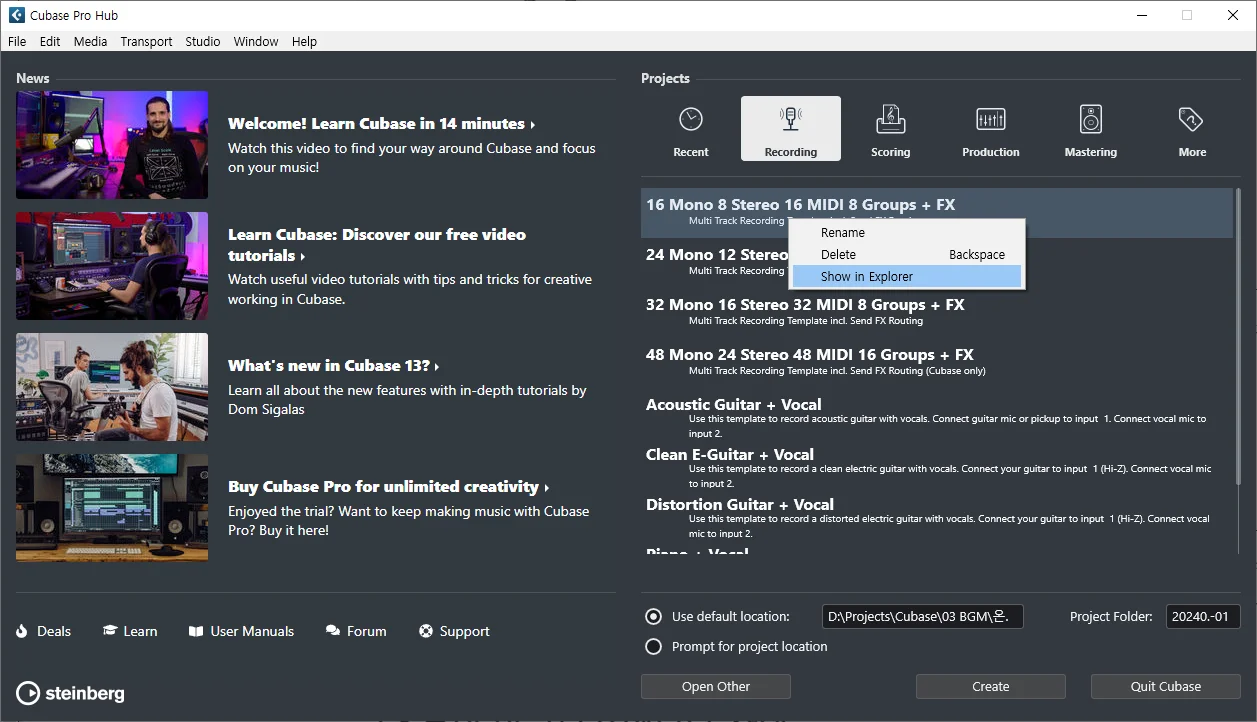
特定のテンプレートだけを削除したい場合は、該当するタブに移動して対象のテンプレートを右クリックし、Deleteを押して削除できます。
すべてのデフォルトテンプレートを削除したい場合は、Show In Explorerから入ってすべてのテンプレートを削除すれば構いません。
万が一のために別途バックアップしておくことをおすすめします。
新しくテンプレートを作成する際、Recording / Scoring / Production / Mastering / More のタブのいずれかを指定することができます。この手順については次の講座で改めてご説明します。
新しいプロジェクトを作成する
では、Cubaseで新しいプロジェクトを始めてみましょう。最後のタブであるMoreタブからEmptyを選択して作成してみます。その前に、プロジェクトフォルダーの概念について理解しておく必要があります。
プロジェクトフォルダー
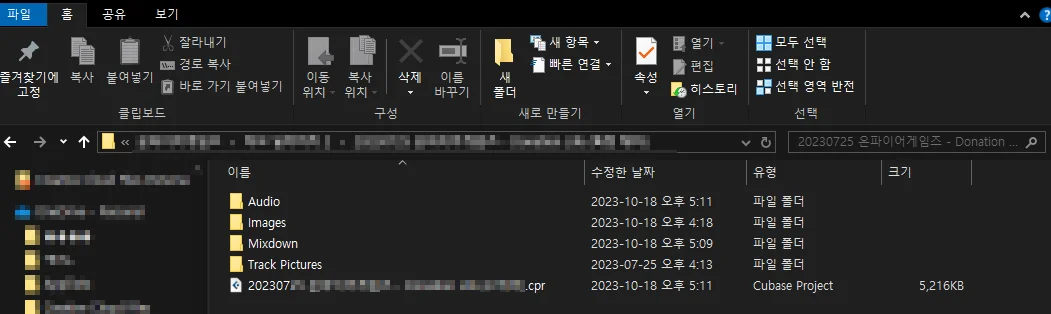
Cubaseのプロジェクトフォルダーは、そのプロジェクトのすべてを担うものです。プロジェクトフォルダーの中には、さまざまなファイルとフォルダーが生成されます。
プロジェクトファイル : .cprという拡張子を持ち、このファイルを実行するかCubaseで開くことでプロジェクトを開くことができます。
Audio フォルダー : 該当プロジェクトで新たに録音したり、読み込んだ(Import)オーディオファイルがこのフォルダーに保存されます。
Images フォルダー : オーディオファイルの波形に関する画像が保存されます。プロジェクトファイル内で波形画像を通じて、該当オーディオリージョンregionのボリューム、フェード、長さなどさまざまな情報を視覚的に活用できます。
Mixdown フォルダー : エクスポートexportしたオーディオファイルが保存される場所です。エクスポート時に任意のパスに直接保存することもできますが、プロジェクト管理のために便利に活用できるフォルダーです。
バックアップファイル : .bakという拡張子を持ち、Cubaseの設定に応じて定期的に自動生成されるファイルです。一太郎などのソフトを使っている方は、関連付けプログラムが別のソフトに設定されている場合がありますが、右クリック - プログラムから開く - Cubaseを選択してCubaseで開くか、Cubase内からFile - Openで開くことができます。
このようにさまざまなファイルとフォルダーが含まれているフォルダーをプロジェクトフォルダー~project folder~と呼びます。プロジェクトファイルを移動したり、バックアップまたは共有する際には、プロジェクトフォルダーごとまとめて扱う必要があります。そうすることで、プロジェクトで使用したすべてのファイルを漏らさず正常に使用することができます。
プロジェクトフォルダーを管理する
そのため、Cubaseを使用する際にはプロジェクトフォルダーをきれいに管理する習慣を持つことが重要です。 事実上、必須と言っても過言ではありません。 人によって管理方法はさまざまですが、日付とプロジェクト名程度は記入しておくことをおすすめします。
プロジェクトフォルダーのパスを指定する
まず、プロジェクトファイルを保存する場所を決めます。Hubウィンドウ下部で Use default locationを選択すると、右側のパス欄が有効になります。そこ(長くモザイクされている部分)をクリックすると、Windowsエクスプローラーのようにファイルを保存するパスを指定できます。
(Cubaseのプロジェクトファイルだけを別に管理する場所を指定しておくと便利です。新しいプロジェクトを一つひとつ始めるたびにファイルの数が非常に多くなります。)
プロジェクト管理の習慣をつける
そして Project Folder 右側の入力欄をクリックして、プロジェクト名を入力してみましょう。先ほど申し上げたように、 日付+プロジェクト名 程度は必ず記入しておくと、後々便利になります。そして入力したプロジェクト名全体を選択ctrl+aしてコピーctrl+cしてください。すぐに理由をご説明します。コピーまで済んだら、 Create Emptyをクリックしてください。
最初にやるべきことはプロジェクトの保存
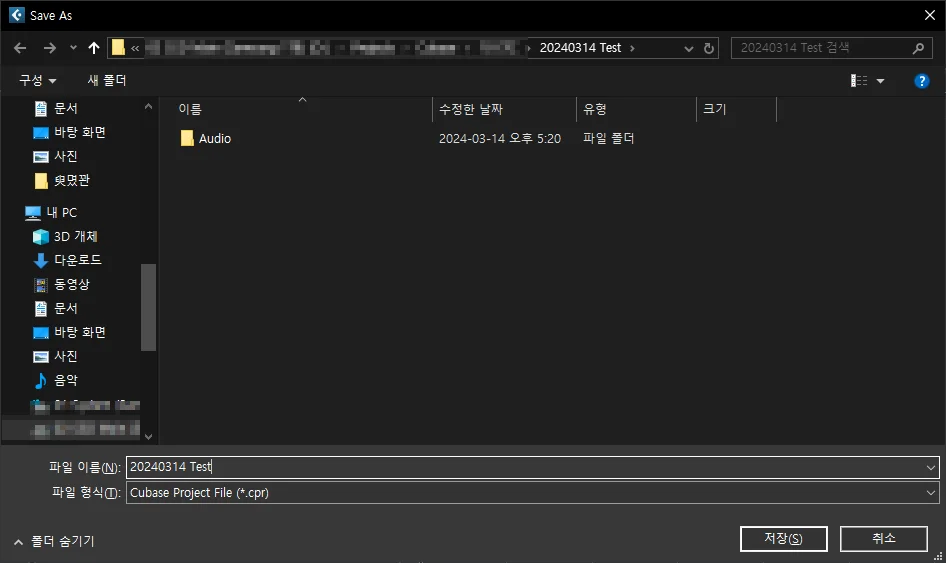
新しいプロジェクトを開いたら、まず保存ctrl+sをしてください!そして先ほどコピーしたプロジェクト名をそのまま貼り付けctrl+vます。そして保存enterしてください。
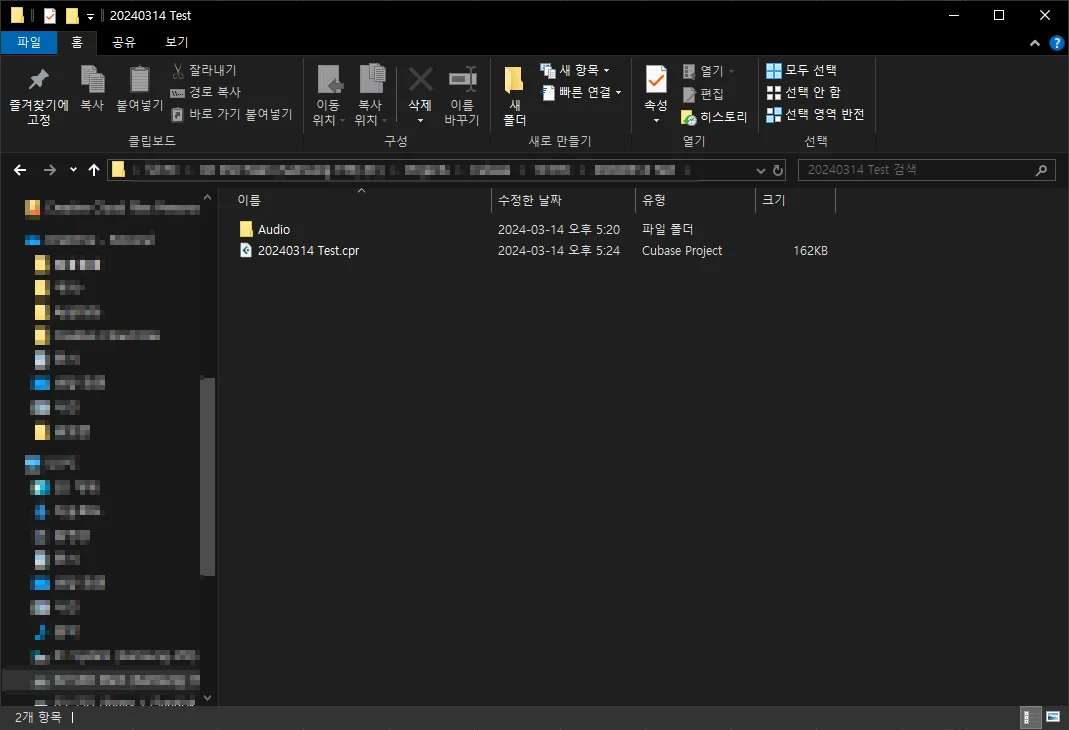
すると、写真のようにプロジェクトフォルダー内に (プロジェクト名).cprと Audio フォルダーが作成されたことを確認できます。
Images、 Mixdown フォルダーは、オーディオファイルを生成record または読み込みimportすると生成されます。
このように、新しいプロジェクトを作成する手順について見てきました。最初にプロジェクトフォルダーをどこに保管して整理するかを決め、ファイル名とフォルダー名を一致させ、保存によってプロジェクトファイルを生成しました。
次の講座では、自分だけのデフォルトテンプレートを作成する手順へと続けていきたいと思います。
ありがとうございました。