

Cubase Pro 13 講座 第1-3回「マイテンプレートの作り方」

前回の講座を見る
前回の講座では、プロジェクトを作成する方法についてご紹介しました。どのテンプレートを選んでプロジェクトを作成するか、またプロジェクトフォルダーをどのように作成・管理すればよいかをお伝えしました。
今回は、自分だけのテンプレートを作成する方法について学びます。最も基本的な設定を作ることを目標とします。
Cubase Emptyテンプレートを開く
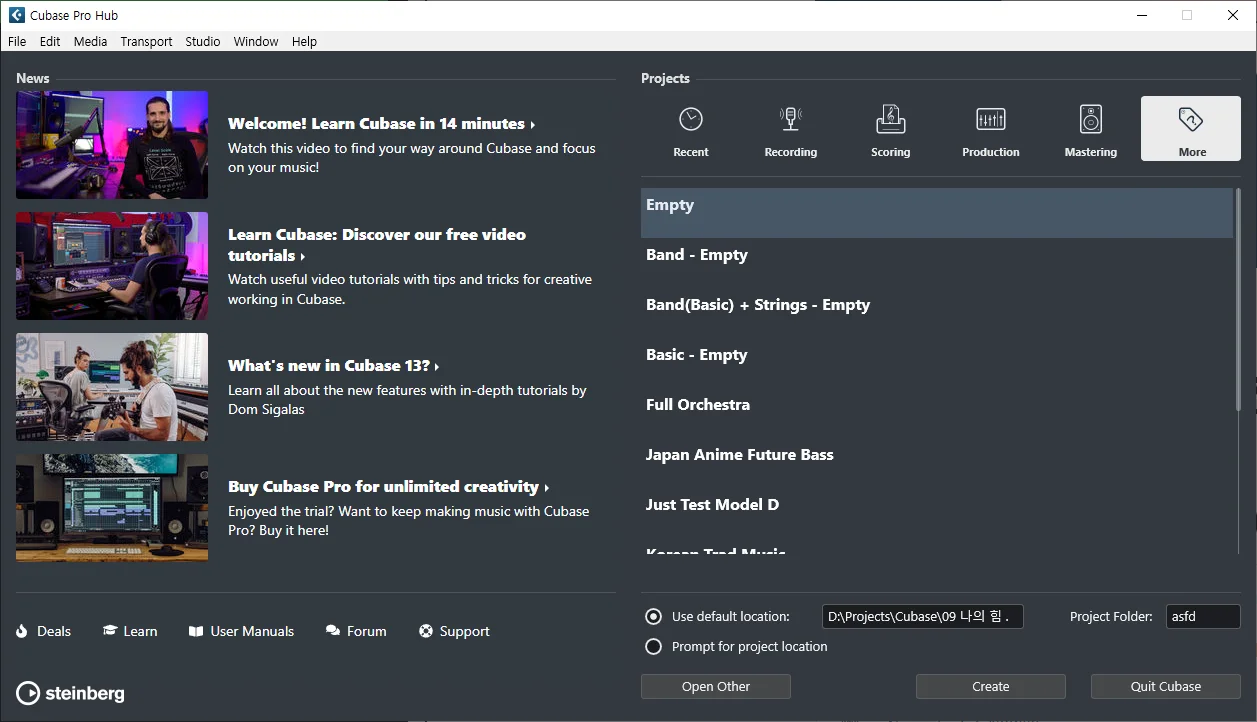
Cubaseを起動し、Cubase HubでMoreタブ - Emptyからプロジェクトを作成してください。テンプレートだけ作成して保存し、プロジェクトは別途保存しないため、今回はプロジェクトフォルダーのパスと名前は何でも構いません。
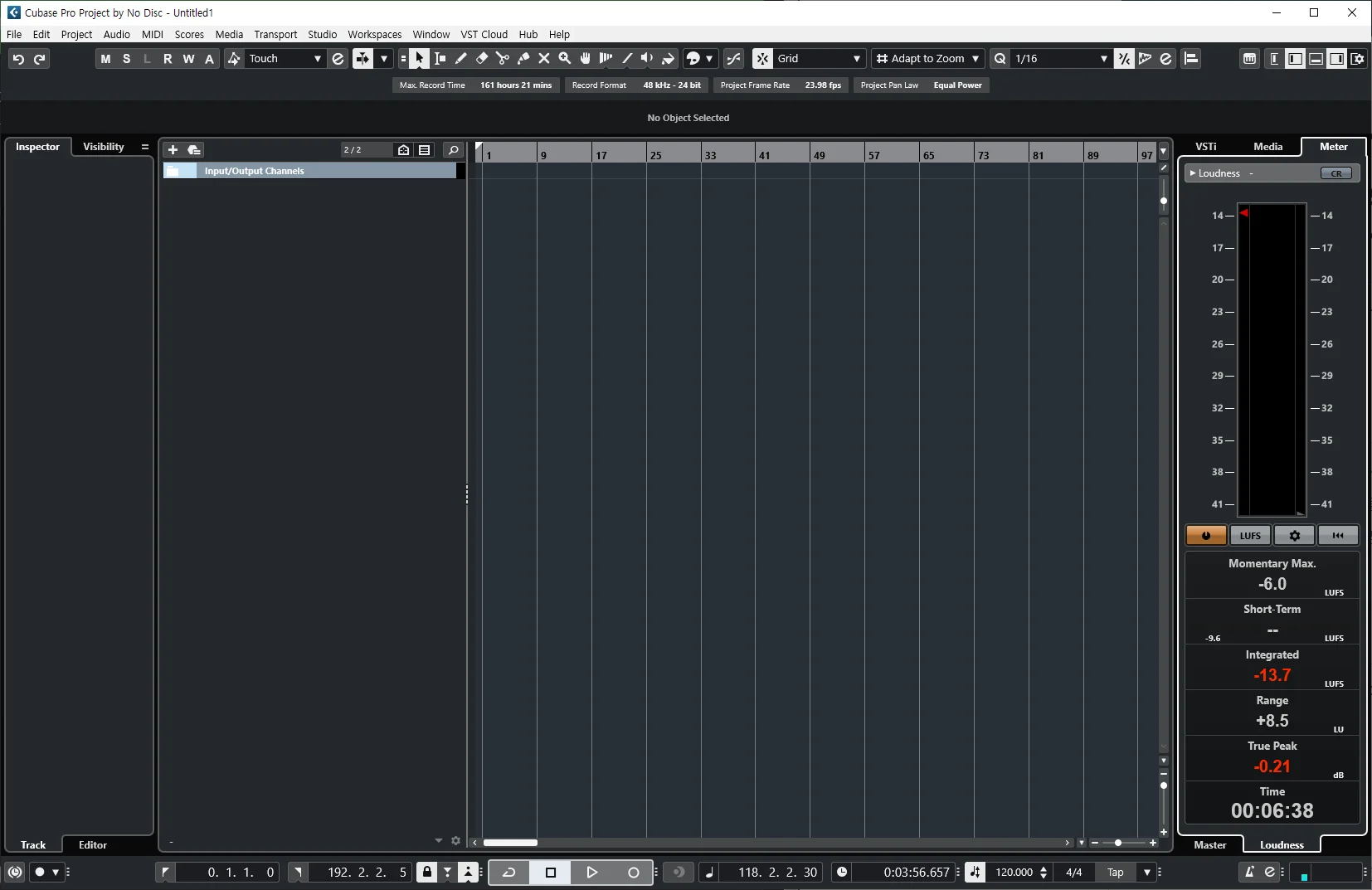
すると、このように何もないように見えるプロジェクトが開かれます。たった一つだけ存在するものがあります。
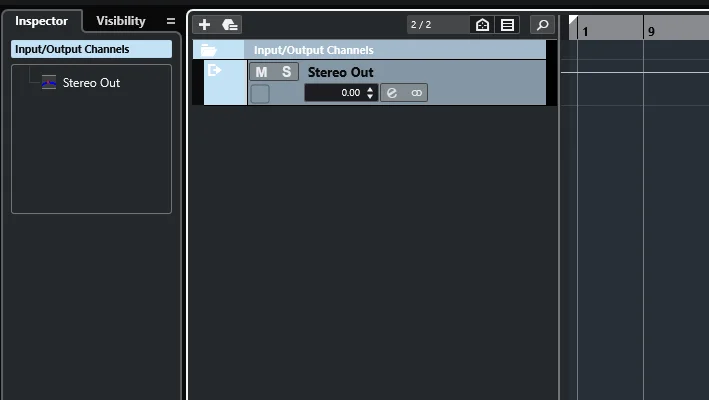
画面に小さく表示されているInput/Output Channelsというフォルダーが見えますか?このフォルダーをクリックすると、Stereo Outというトラックが表示されます。
Stereo Out
このStereo OutはCubase内のすべての音が最終的に出力されるトラックです。複数のOutputを通じて複数のスピーカーやヘッドホンで聴く状況でなければ、一つだけ設定されたままにしておけば大丈夫です。ただ、このStereo Outトラックは実質的に触る機会がありません。ボリュームVolume、ミュートMute、ソロSolo、イコライザーEqualizerなど通常のトラックのように使用することはできますが、このトラックを直接操作することは避けた方が良いです。いくつか理由がありますが、最大の理由は、そのプロジェクトで使用したすべての音に影響を与えてしまうためです。Stereo Outの設定を超えた音を聴けなくなってしまいます。結局触ることがないため、これも削除することにします。Input/Output Channelsフォルダーを選択して削除すると、その中にあるStereo Outトラックも削除されます。
フォルダーを右クリックしてRemove Selected Tracksをクリックするか、ショートカットキーShift + Delを押して削除できます。
CubaseでTrackを作成する
すべての種類のトラックTrackを作成する方法は基本的に2つあります。左上の+ボタンを押してAdd Track画面からトラックを選んで作成する方法と、左の空白部分を右クリックして作成するトラックを選んで作成する方法です。
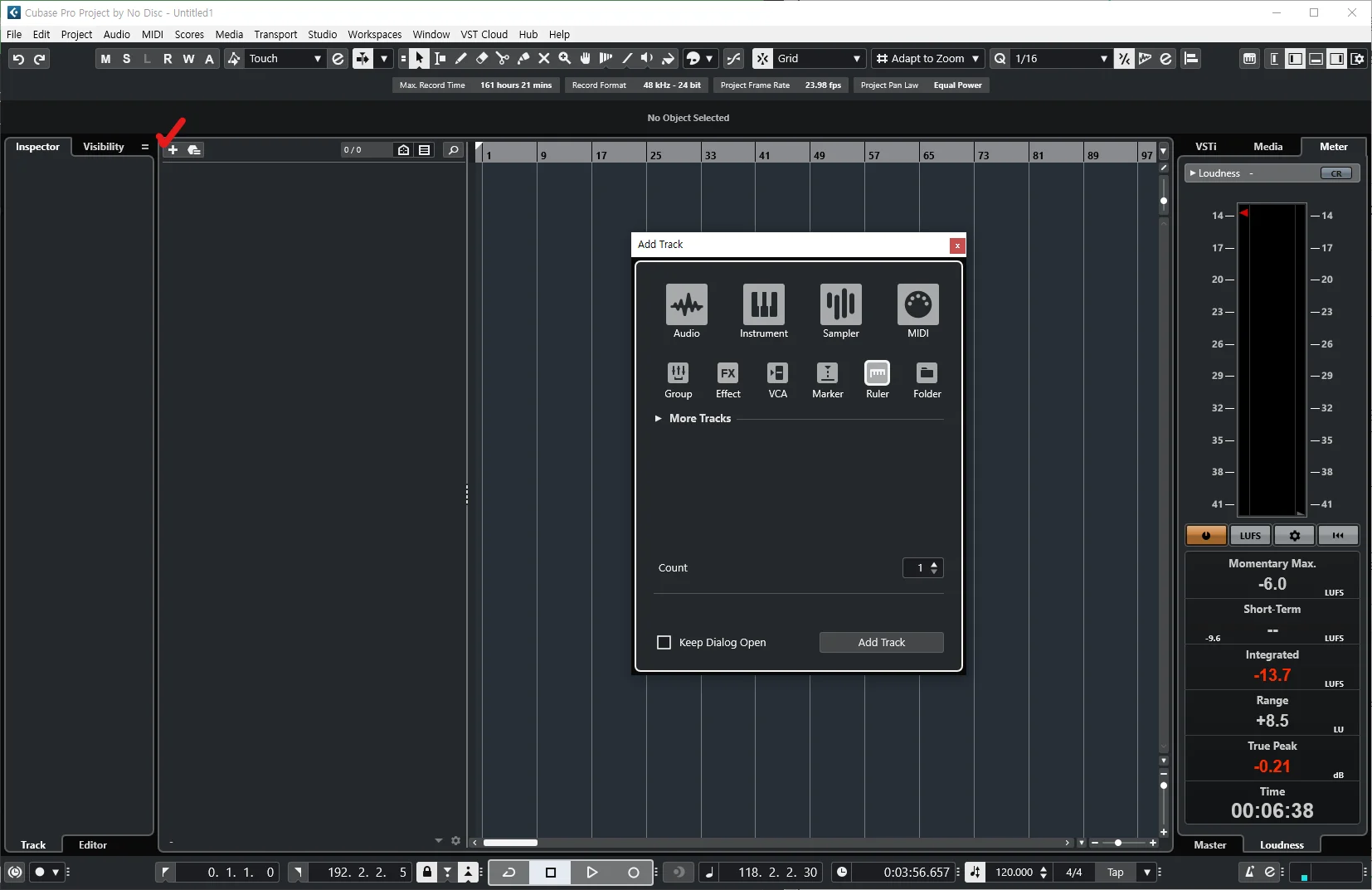
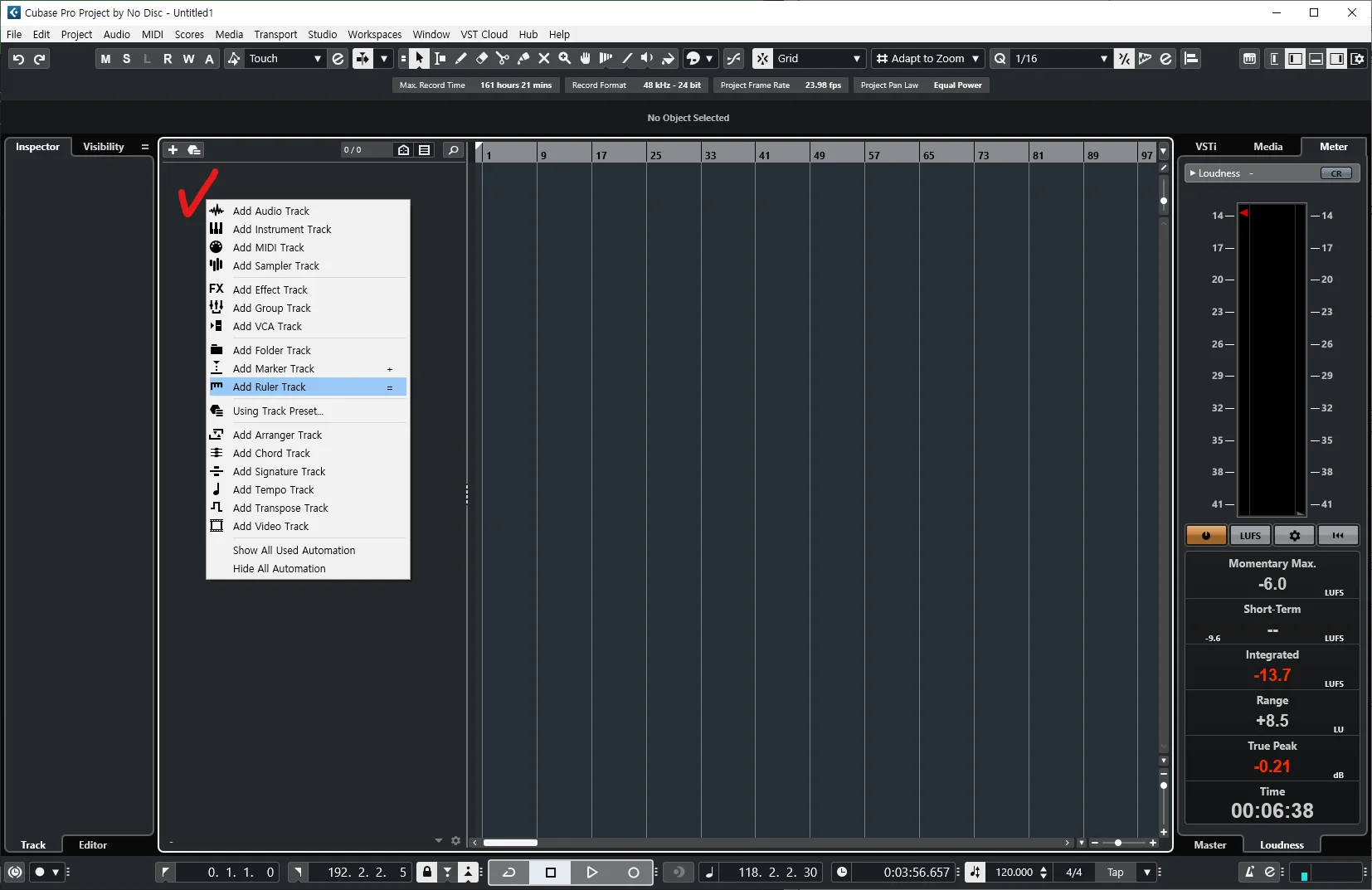
Ruler Trackを作成する
まずRuler Trackを作成してみましょう。私はショートカットキーを=に設定しましたが、ショートカットキーの設定方法については後日ポストを作成します。
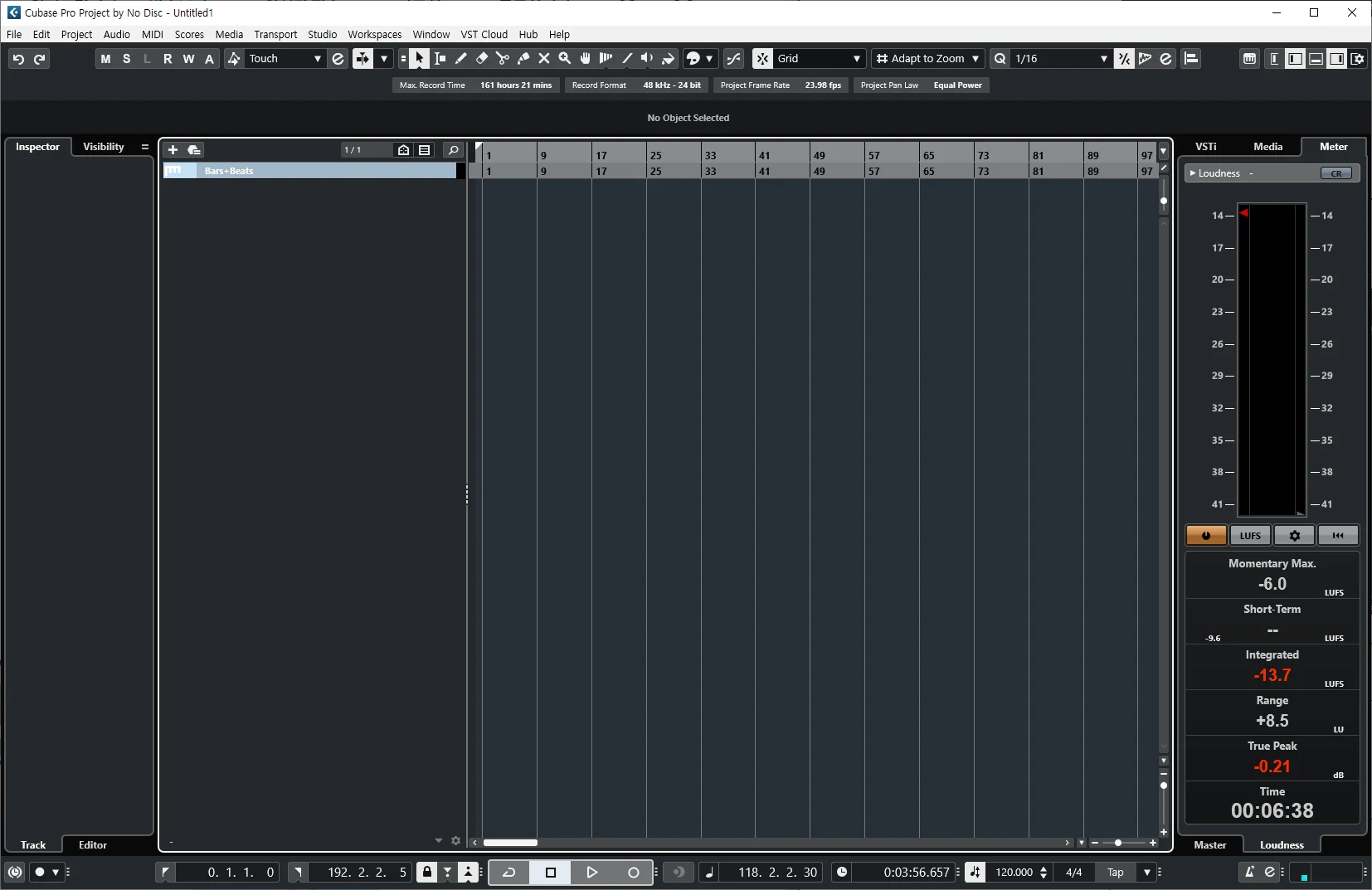
こうしてRuler Trackを作成してみると、上部のグリッドGridと同じものが生成されました。しかし、同じものを2つ並べる必要はないですよね?上部のグリッドまたはRuler Trackのどちらかの設定を変えることができますが、私はRuler Trackの設定を変えてみます。
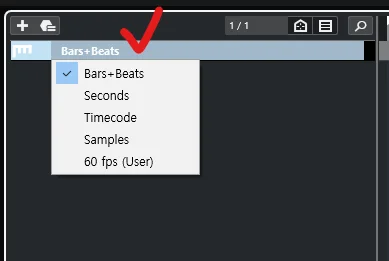
Bar + Beatsになっている部分をクリックすると、グリッドの種類を選択できるリストが表示されます。
SeccondsとTimecodeはどちらも分・秒を表します。Timecodeは「時間:分:秒:ミリ秒」の単位で表示されます。私はTimecodeを選択します。
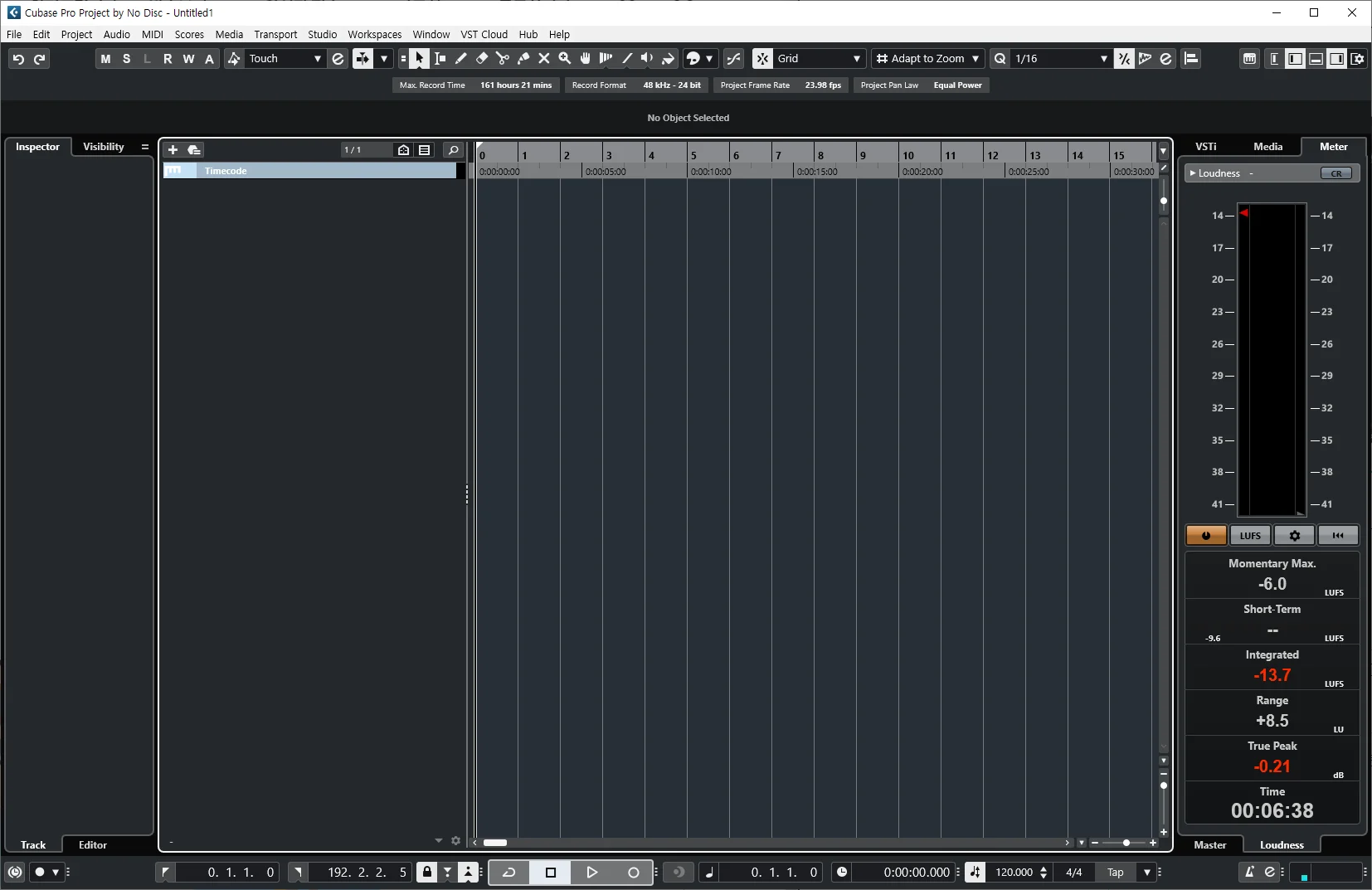
すると、このように異なるグリッドを同時に見やすく設定された状態になります。
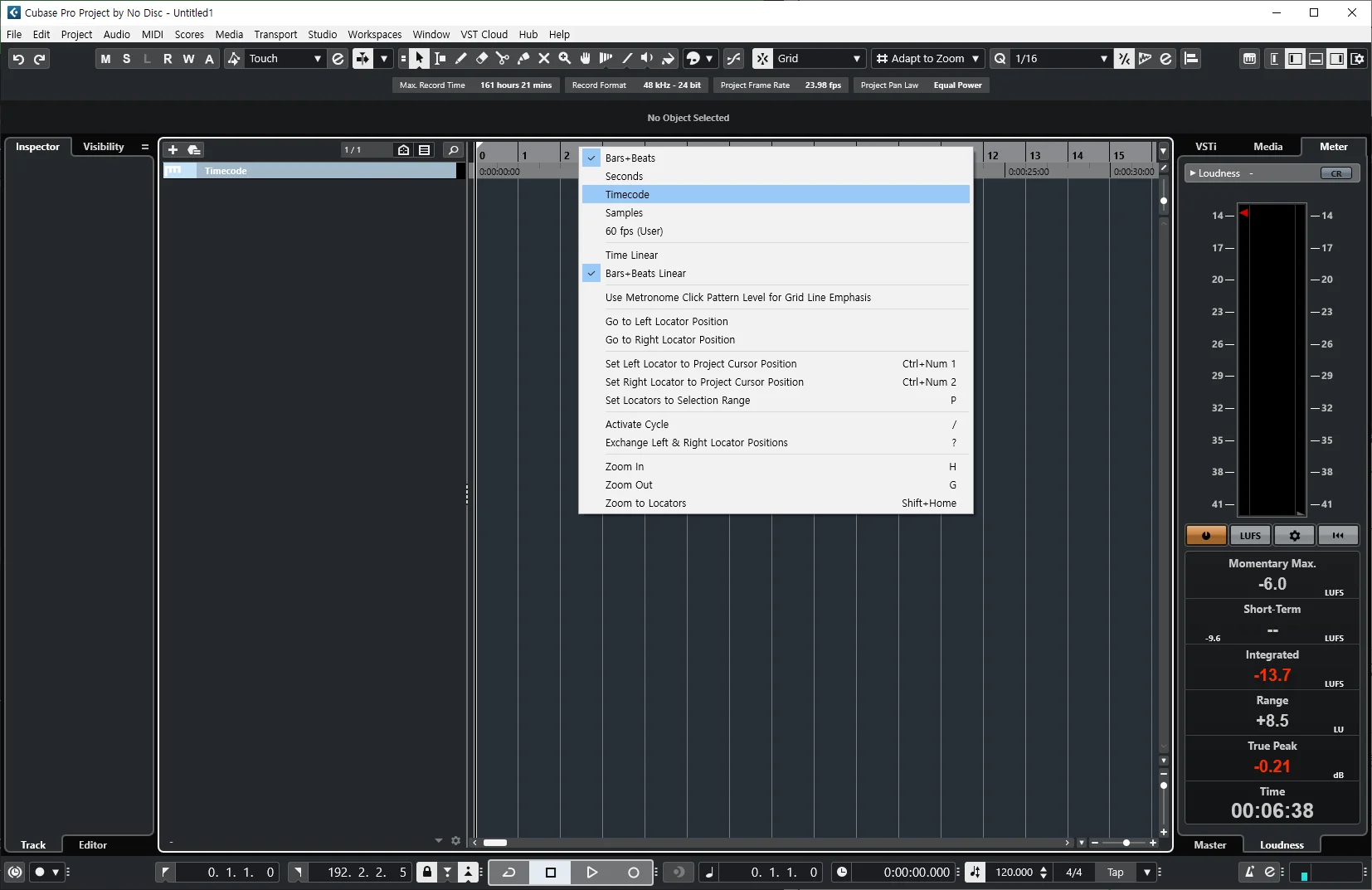
これとは反対に、上部のグリッドも調整可能です。右クリックした後、Ruler Trackと同様に任意の項目に設定できます。ただし、該当Cubaseプロジェクトに表示されるグリッドGridもそれに合わせて拍子Bar+Beatsではなく時間Timecodeに変わるため、これを望まない場合はRuler Trackの設定を変更するのが良いでしょう。
このようにRuler Trackを作成することで、小節ごと・時間ごとのグリッドを簡単に区別して確認できるようになります。
Marker Trackを作成する
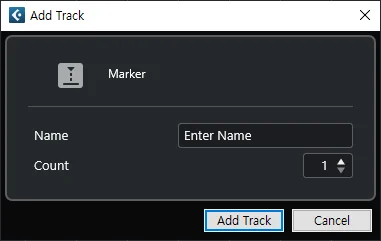
Ruler Trackを作成したのと同じようにMarker Trackも作成してみましょう。すると、Ruler Trackとは異なり、トラック名を入力する画面が表示されます。Cubase Proの場合は複数のMarker Trackを作成できるため名前を付けることもできますが、通常は一つだけ使う場合が多いので、名前は特に入力しなくても構いません。Add Track〜ショートカットキーEnter〜を押してください。
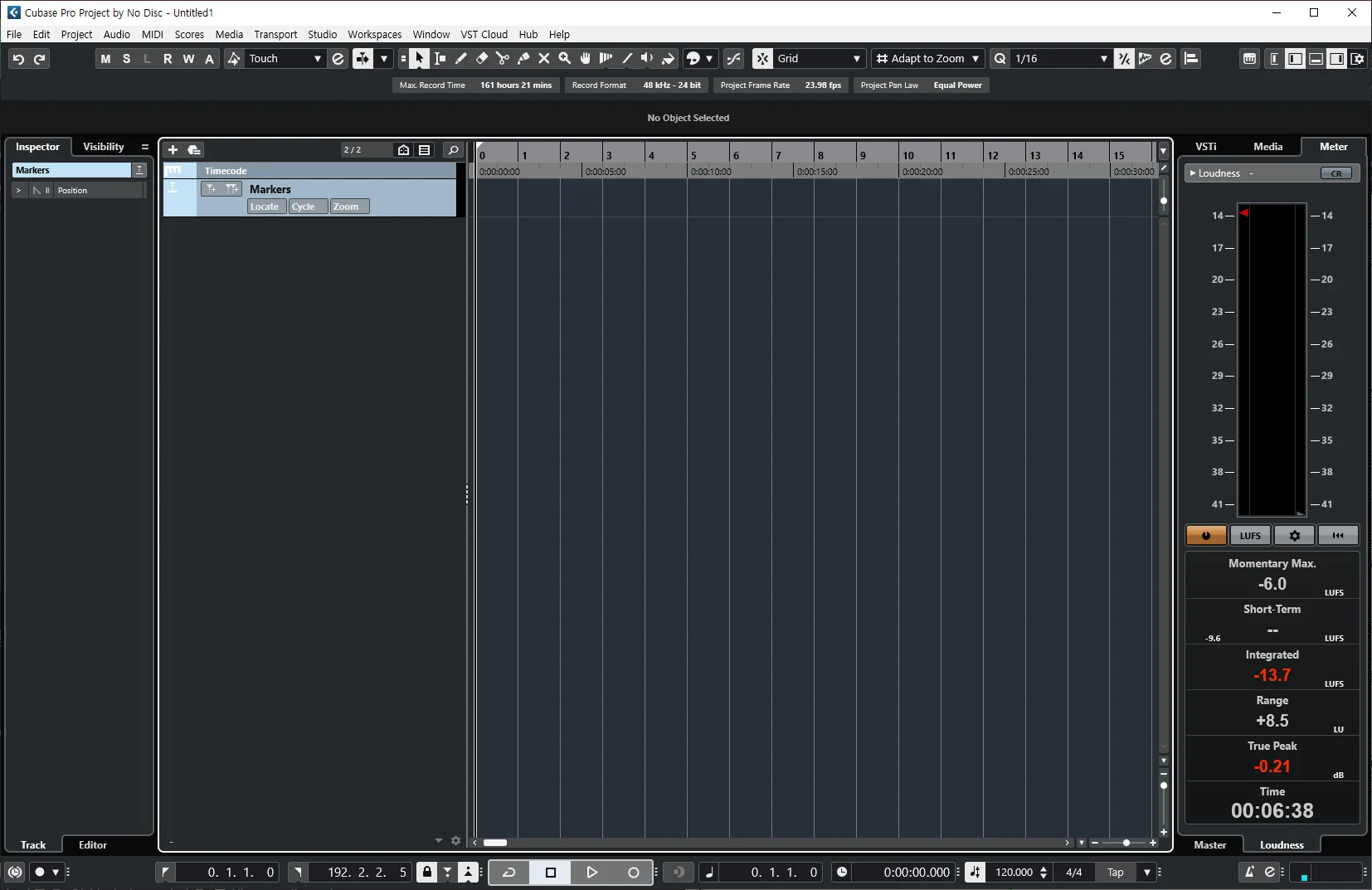
すると、このようにMarker Trackが作成されたことが確認できます。
Marker Trackの役割
Marker Trackは文字通り、自分が望む地点に印Markingを付けておくものです。イントロIntro、バースVerseなどソングフォーム〜Song Form〜を表記することもでき、特定の区間を示すこともできます。そしてショートカットキーを使って自分が作成した各Markerへ素早く移動することができます。詳しい使い方については後日の講座で説明します。
Divine Track List
このように作成したRuler TrackとMarker Trackは、上部のグリッドGridのように固定されていると便利です。固定されていないと不便な点があります。作業をしているとトラックが増えてスクロールで上下に移動しなければならない場面が多くなりますが、スクロールが下にある場合、Ruler TrackとMarker Trackはスクロールを上に戻さないと表示されないため、位置の把握に不便が生じます。そのため、この2つのトラックをスクロール位置に関係なく上部に固定してみます。
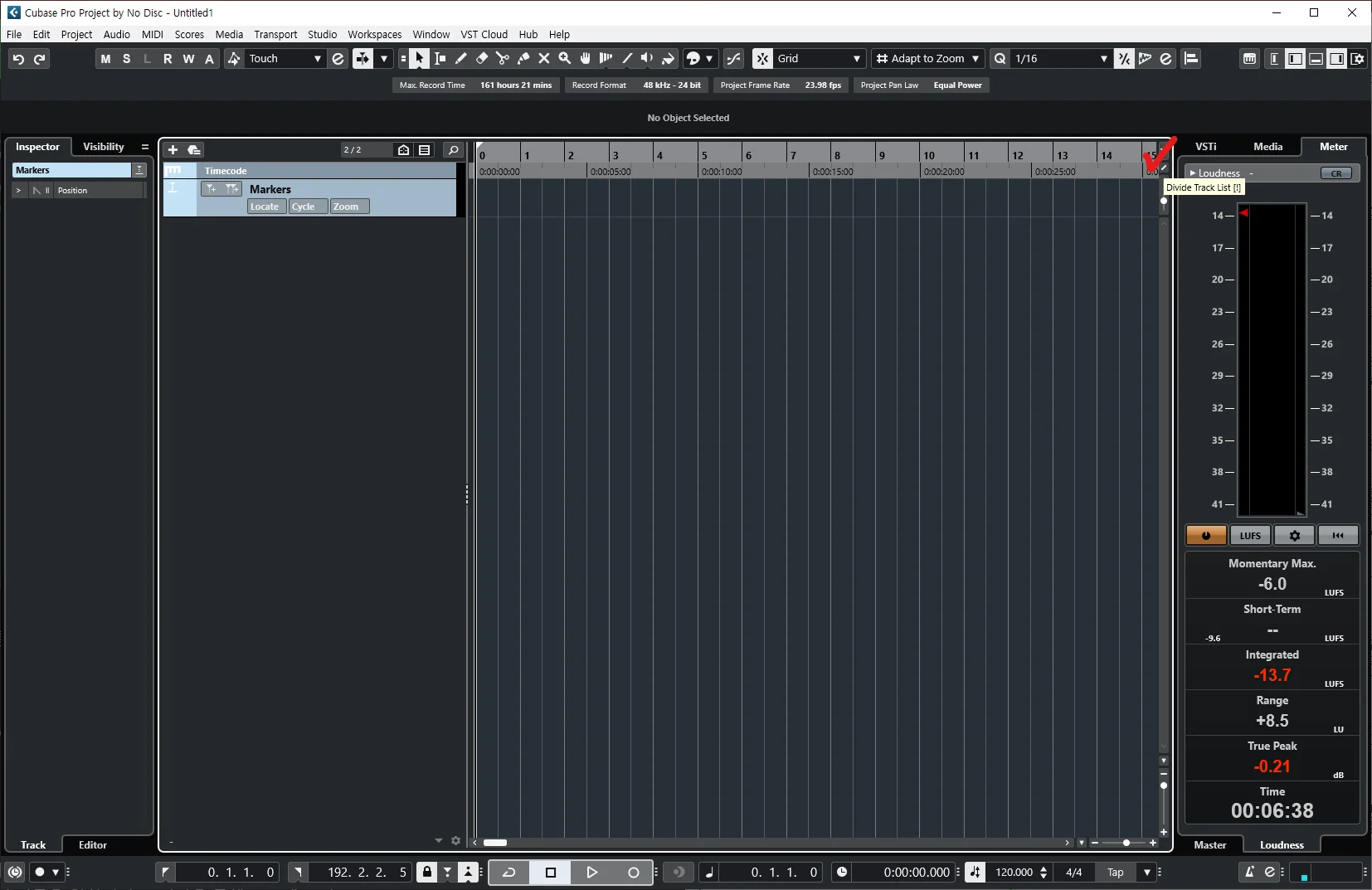
この機能はとても小さなアイコンで表示されているため見つけにくいかもしれませんが、赤く示した部分に斜線のアイコンがあります。マウスを合わせると、Divine Track Listという説明テキストが表示されます。文字通りトラックリストを分けて表示するということです。一度クリックしてみます。
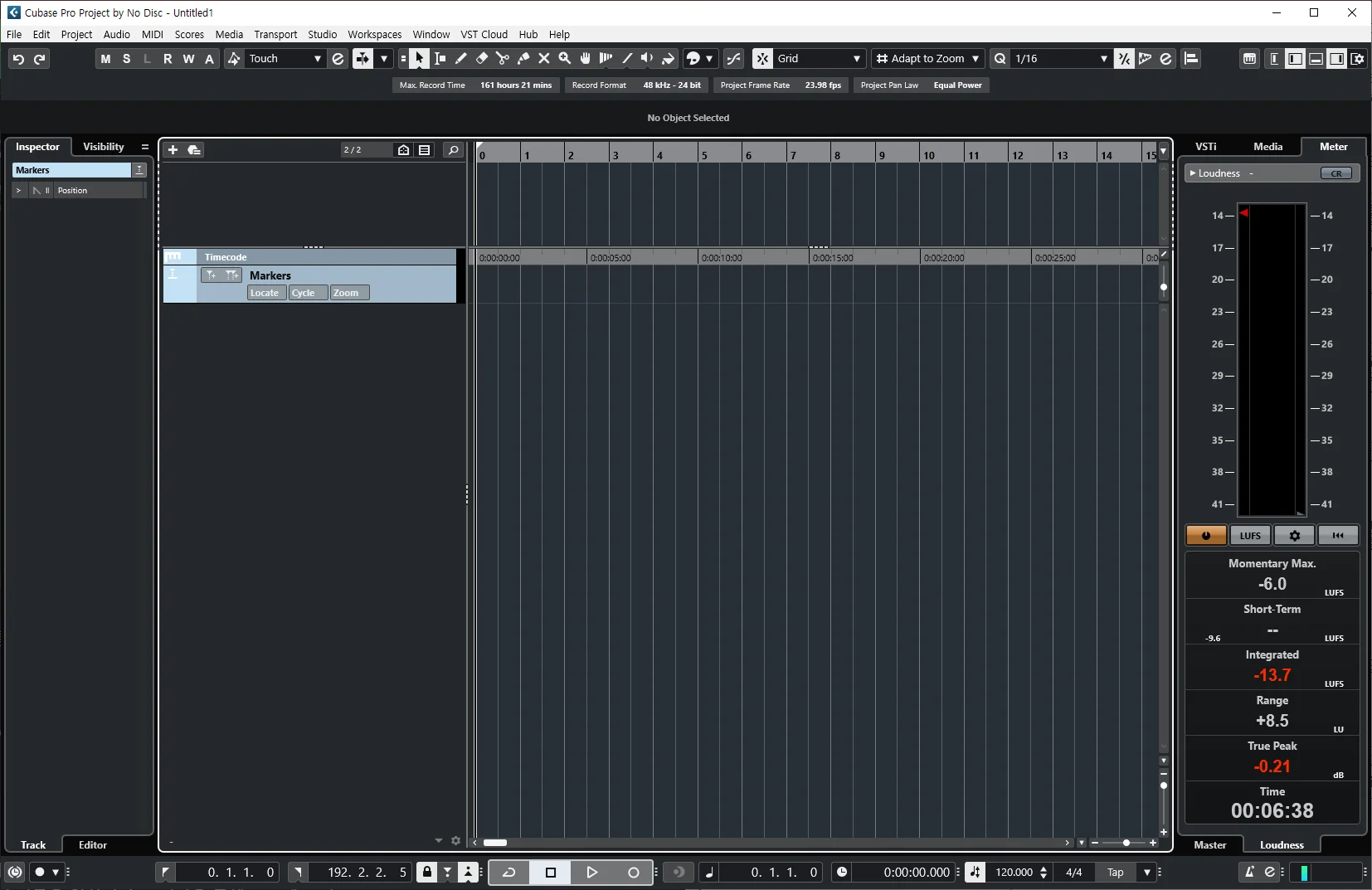
すると上部に新しいエリアが生まれ、作成していた2つのトラックは下に押し出された状態になります。この2つのトラックをShiftを押しながらすべて選択し、上のエリアにドラッグすると新しいエリアに移動させることができます。
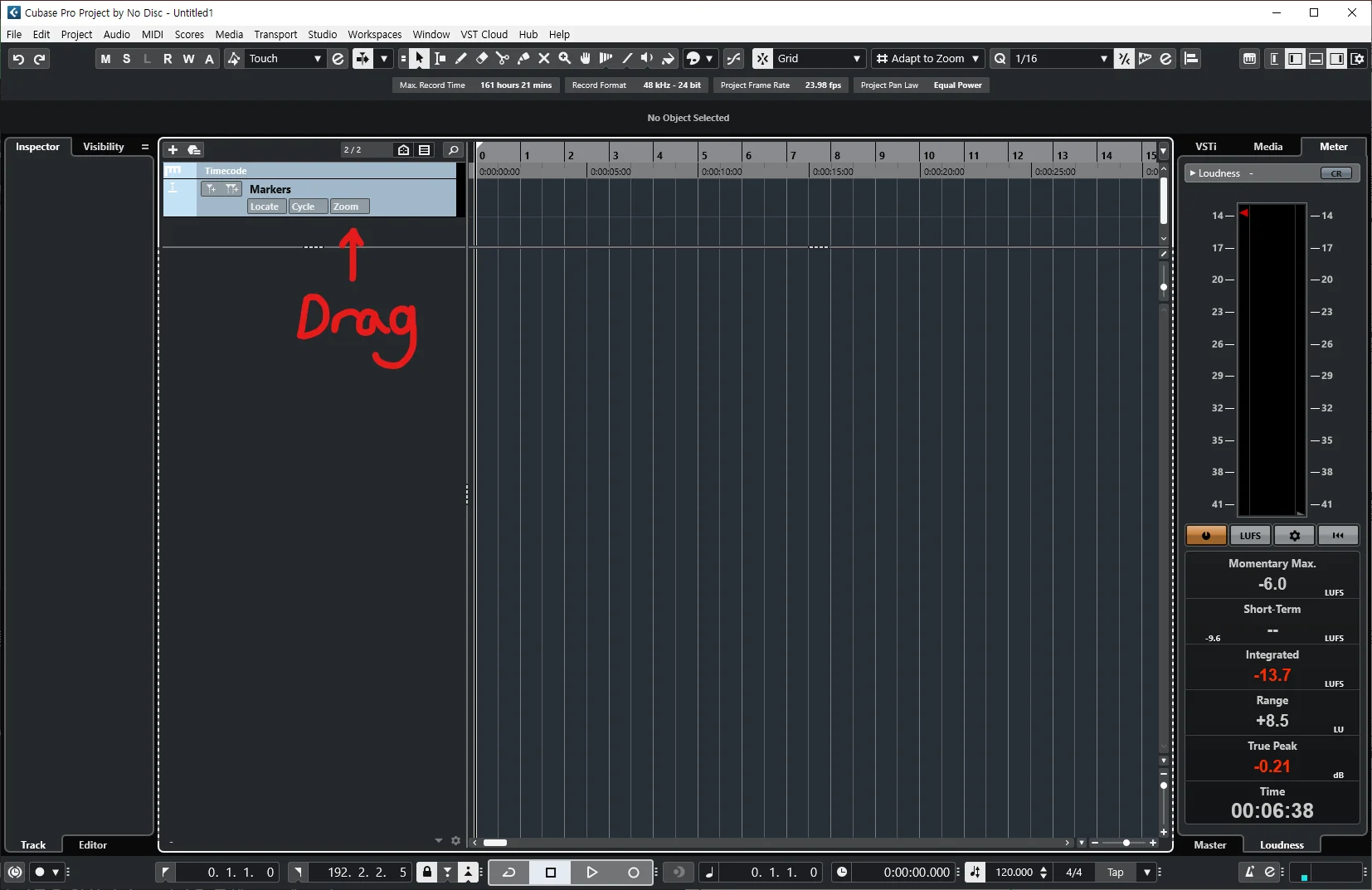
こうすることで、上のエリアにあるトラックはスクロールを下に移動させても上部に固定されているように使用できます。Ruler TrackとMarker Trackだけでなく、他のトラックも固定したいものがあれば同じ方法で利用できます。
この程度であれば、視覚的な面での最も基本的な設定はすべて完了しました。では、これをテンプレートとして保存してみましょう。
CubaseのTemplateとして保存する
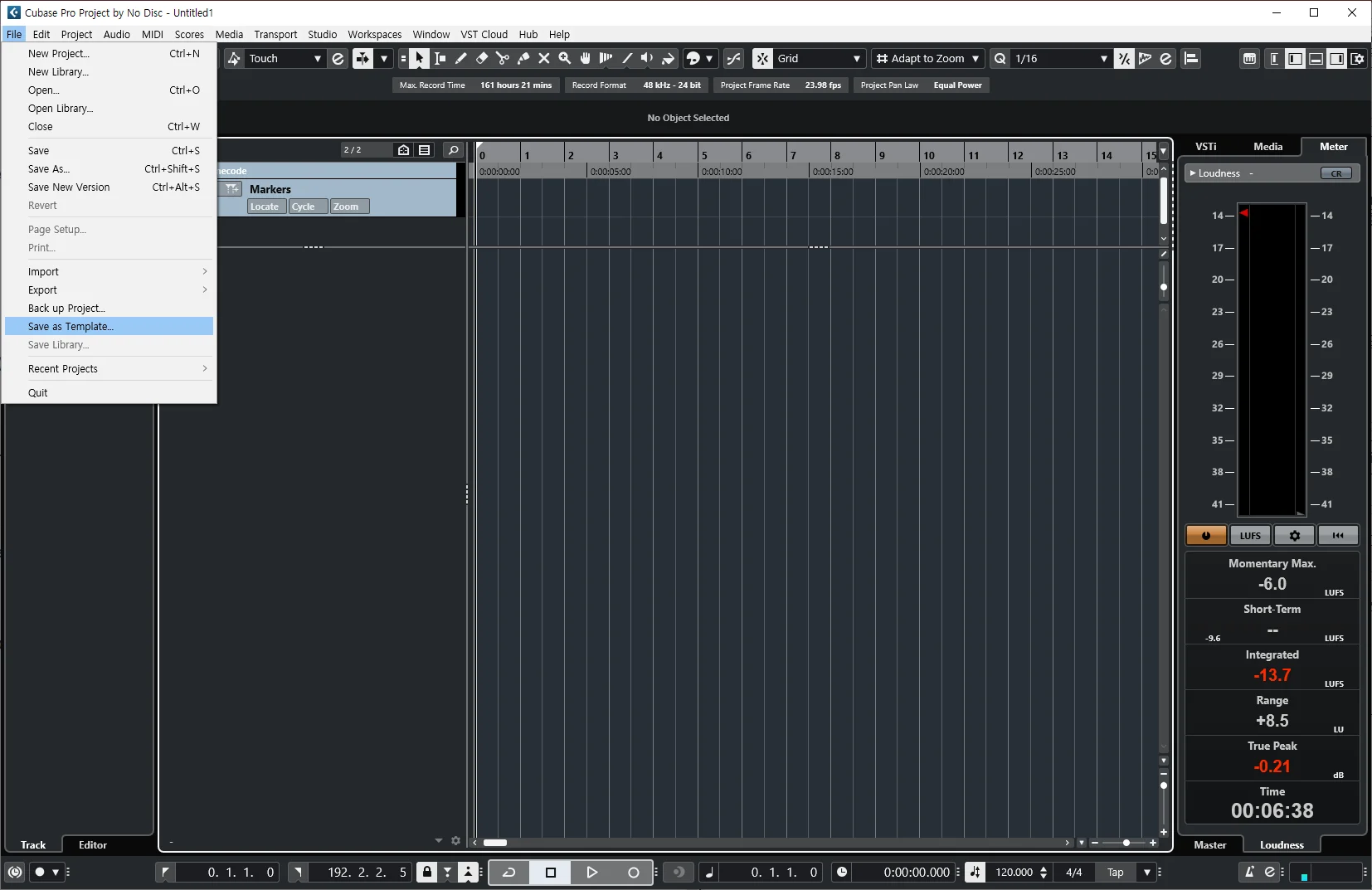
File - Save as Templateをクリックします。
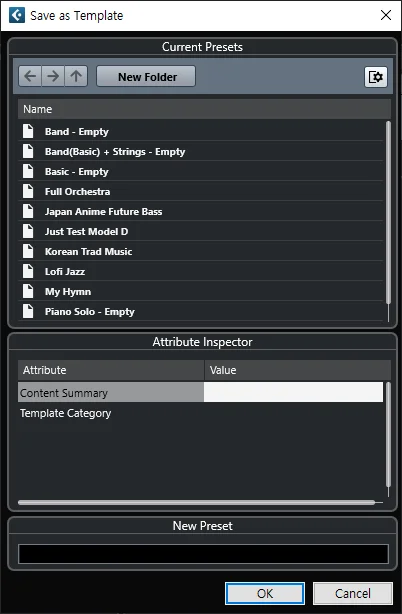
ここで入力するものが3つあります。
Content Summary:該当テンプレートを簡単に説明するテキストを入力できます。入力しなくても構いません。
Template Category:Cubase Hubでのテンプレートカテゴリーを設定できます。(Production、Recordingなど)
New Preset:テンプレート名を入力する欄です。
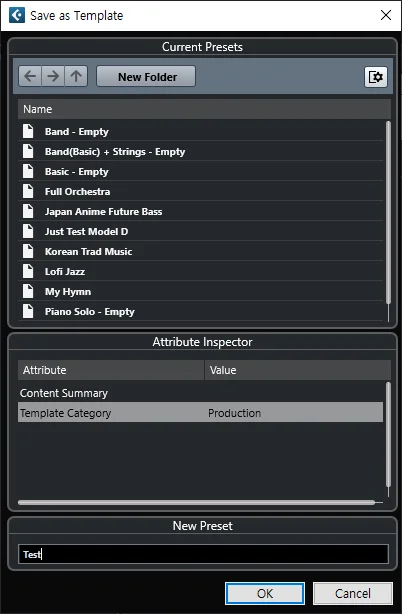
上記のようにカテゴリーを「Production」、テンプレート名を「Test」に設定したテンプレートを作成してみます。そしてショートカットキーCtrl + Wを押してプロジェクトを閉じます。
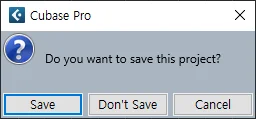
プロジェクトまたはCubase自体を終了する際、別途保存をしていない場合はこのように保存するかどうかを確認するウィンドウが表示されます。最初にお伝えしたようにプロジェクトの保存は別途行わないため、今回は「Don't Save」をクリックしてください。
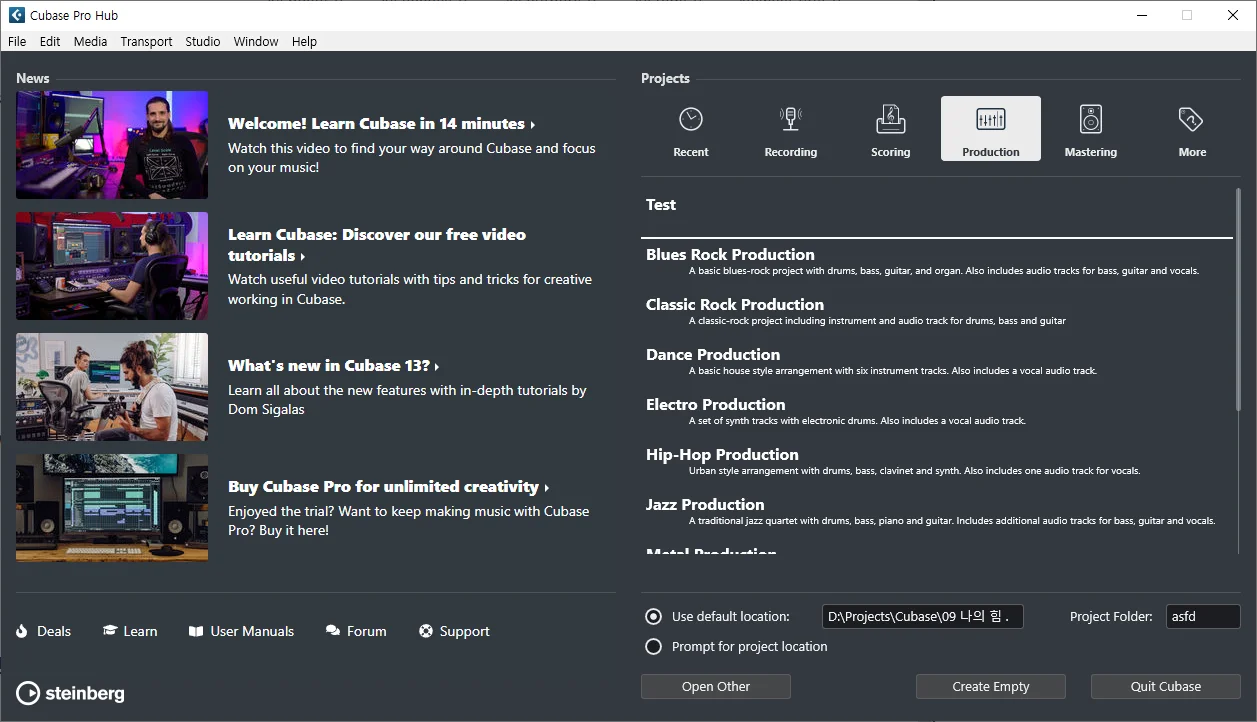
プロジェクトを閉じるとCubase Hubが再び表示されます。私が保存したカテゴリーである「Production」に移動すると、上記のように「Test」というテンプレートがあることが確認できます。Content Summaryに何も入力しなかったため、説明テキストはない状態です。
これからは新しいプロジェクトや新しいテンプレートを作成する際に、このテンプレートから始めてみてください。簡単な手順ですが、数十個、数百個のプロジェクトが積み重なれば、その分節約できる時間は数十時間になるでしょう。
次回のポストではProject Setup、Audio Connectionについて取り上げます。
ありがとうございました 😀