

Cubase Pro 13 講座 第1-4回「使用環境のセットアップ」

前回の講座を見に行く
前回の講座では、自分だけのテンプレートを作る方法について学びました。Cubaseを使用するためにテンプレートをあらかじめ作っておくことは、利便性と作業スピードのために事実上欠かせない作業です。
そして今回ご紹介する内容は、必ず使用環境に合わせてセッティングされている必要があります。
Cubase Studio Setup
Audio Interface
まず最初に、Studio Setupで使用するオーディオインターフェイスAudio Interfaceを指定する必要があります。
すべてのAD(Analog To Digital)、DA(Digital To Analog)Converterを制御するデバイスだからです。すべてのAudio Input、Output、そしてMIDIインターフェイスまで内蔵されている最も重要なデバイスです。
もしオーディオインターフェイスがない場合は、デスクトップまたはラップトップに標準搭載されているサウンドカードで動作することになります。しかし、サウンドカードの性能はほとんどの場合あまり良くなく、遅延時間(レイテンシー、Latency)が長い傾向にあります。
このレイテンシーが長くなると、演奏や歌を録音するとき、また再生するときにその分だけ遅延して録音・再生されます。拍子に正確に合わせて録音することは事実上不可能になります。
https://ko.wikipedia.org/wiki/ASIO
Cubaseをインストールすると、デフォルトでASIOドライバーがインストールされます。そしてWindowsで使用するオーディオインターフェイスはASIOに対応している必要があります。対応していない場合でもASIO4ALLというプログラムを通じて互換させることができますが、安定性の問題や他のWindowsオーディオと同時に再生できないといった問題があります。そのため、できる限りASIOに対応したモデルを探して購入することをお勧めします。
オーディオインターフェイスを別途購入しなくても、サウンドカードがあればそのサウンドカードをASIOのように使用することはできます。これによりレイテンシーをかなり削減できますが、プロフェッショナルなハードウェアの代わりを務めるほどではありません。
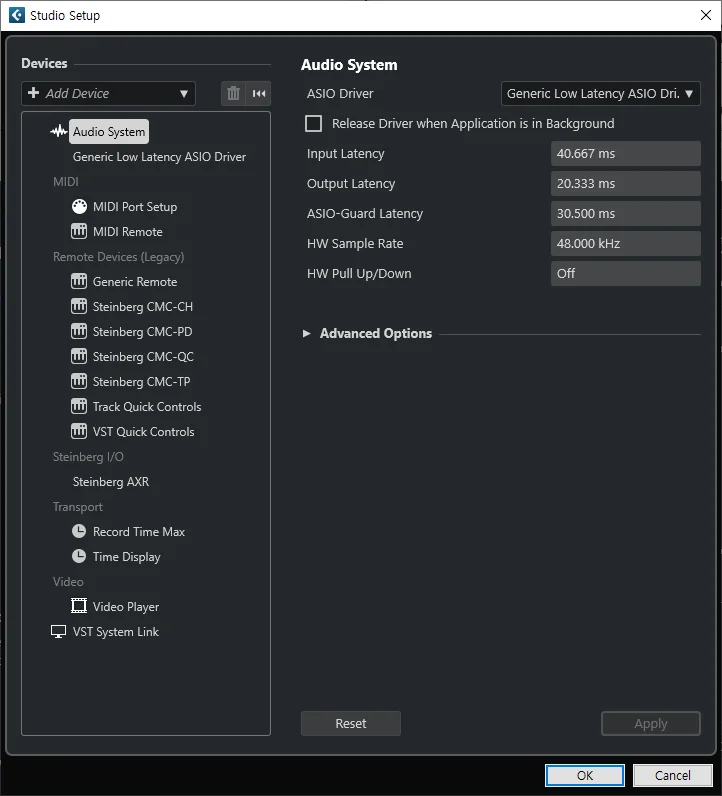
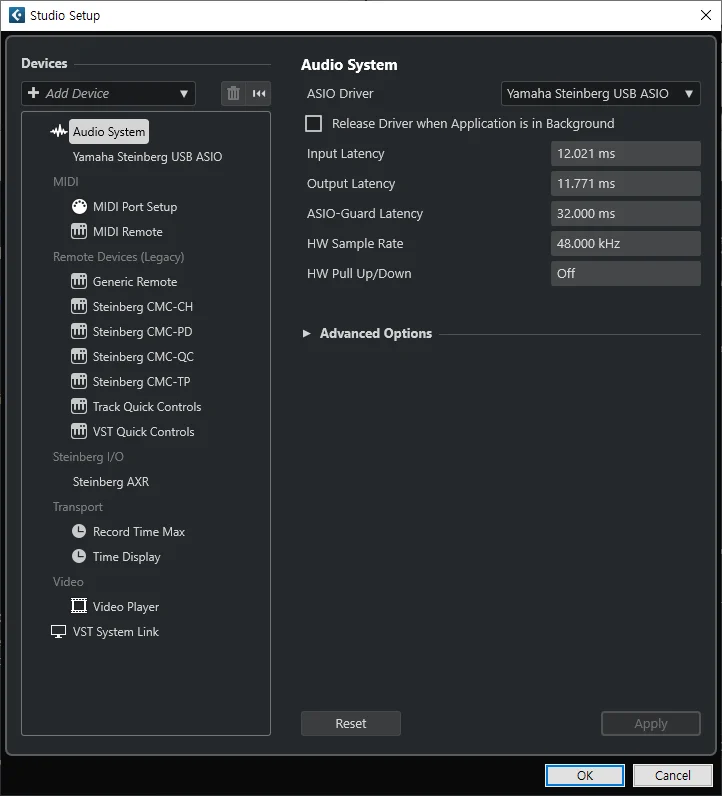
オーディオインターフェイス(Steinberg AXR4)とASIO Driverのレイテンシー比較(使用環境、バッファサイズなどによって異なる場合があります。)
Input LatencyとOutput Latencyを比較すると、2〜4倍の差があることがわかります。さらにGeneric ASIO Driverは最小のバッファサイズ(Buffer Size)を基準にした比較ですので、オーディオインターフェイスの重要性がいかに大きいかをご理解いただけるでしょう。
Input Latencyは録音時にどれだけ遅延するか、Output Latencyは再生時にどれだけ遅延するかを示します。
それでは、Cubase内でオーディオインターフェイスを指定してみましょう。
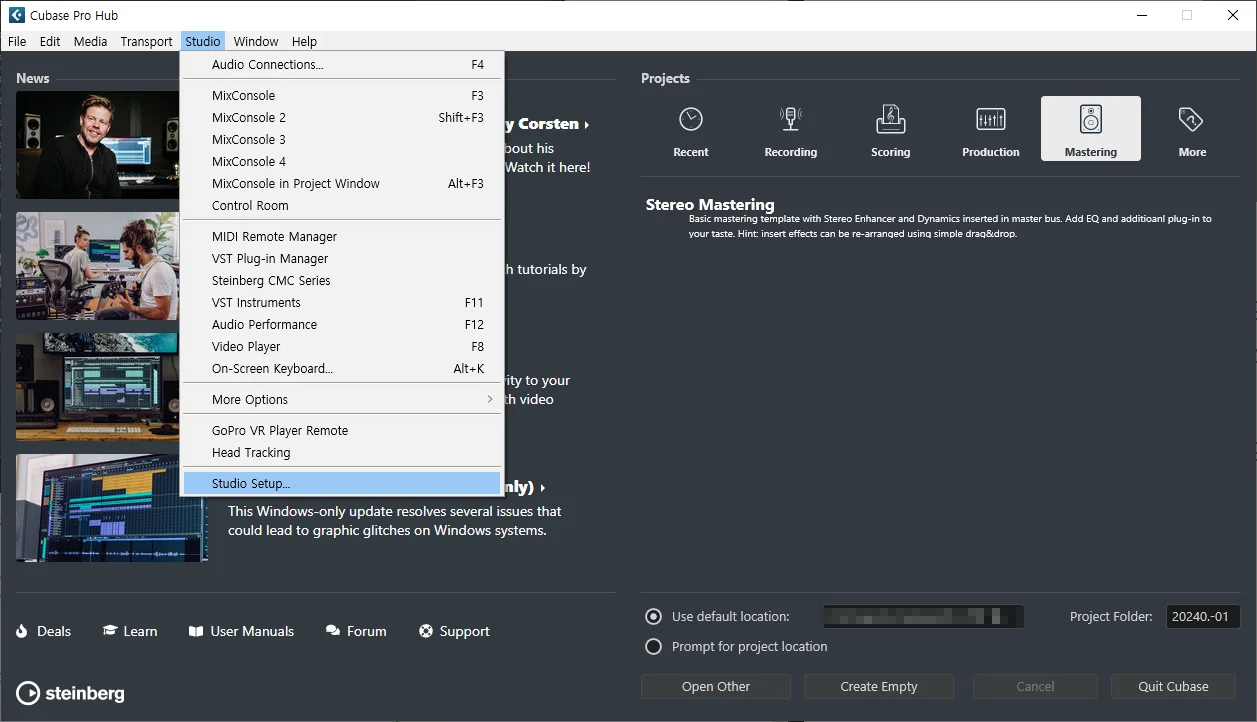
Cubase Hubで Studio - Studio Setup をクリックしてください。
(Cubase 12以下のバージョンでは、プロジェクトを先に作成しないと上部メニューが表示されません。)
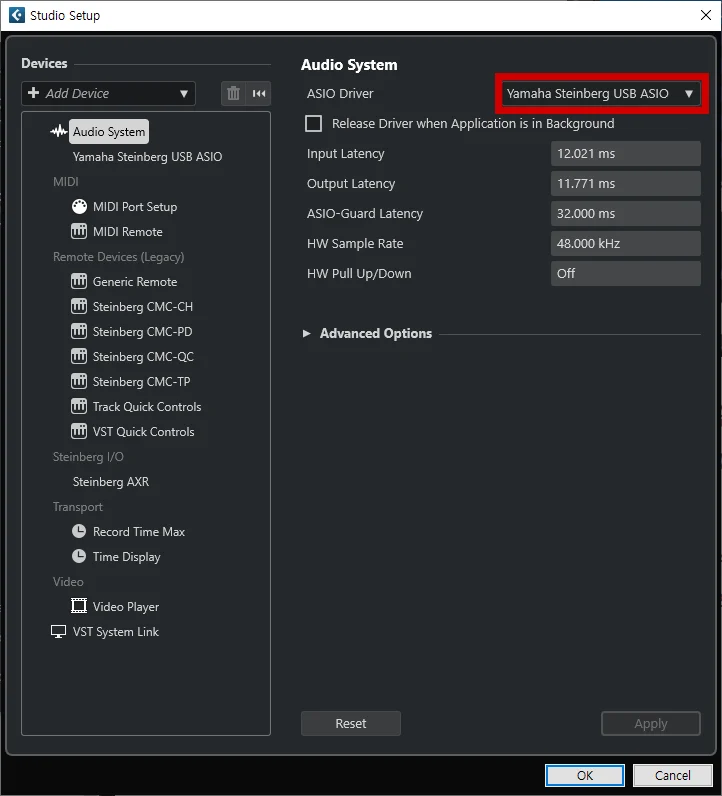
赤い部分をクリックして使用するドライバーを選択し、下部のOKをクリックしてください。
Audio Connection
オーディオインターフェイスを指定したら、次はInputとOutputを確認してセッティングします。F4を押してAudio Connectionを開いてください。
Inputs
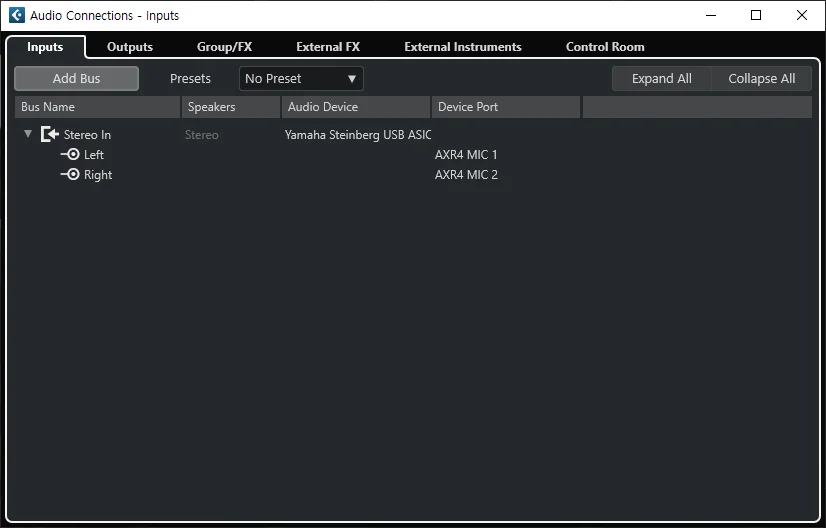
まずInputの画面です。下のAudio Deviceを見ると、Studio Setupで指定したオーディオインターフェイスが自動的に指定されています。もしNot Connectedと表示されている場合は、該当箇所をクリックしてオーディオインターフェイスに指定してください。
またStereo InだけがInputに存在していますが、オーディオインターフェイスが対応しているInputのチャンネル数に合わせてさらに追加することができます。Add Busをクリックし、StereoまたはMonoで作成してください。その後、Device PortでInputチャンネルを適切に指定してください。
Outputs
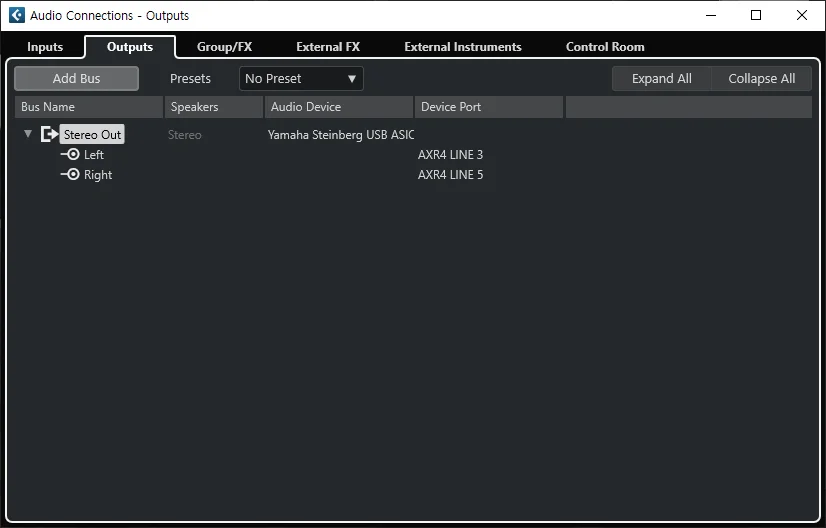
次はOutputの画面です。同様にAudio Deviceを設定し、Device Portはスピーカーを接続したチャンネルに合わせて指定します。この際、左(Left)スピーカーと右(Right)スピーカーをよく確認してチャンネルを指定してください。一般的には番号の小さい方を左に指定するのが扱いやすいです。(例:左を1番、右を2番)
Control Room
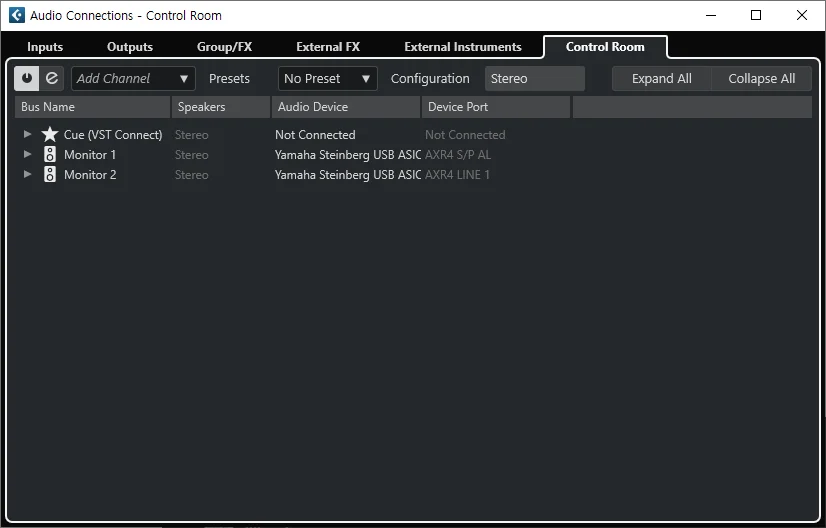
次はControl Roomの画面です。Control Roomは使用することも、使用しないこともできます。
OutputsタブでスピーカーをつないでOutputs経由で聴くのが基本的なセッティングですが、その代わりにControl RoomにOutputsのチャンネルを指定して使用する方式です。
Control Roomを使用する最大のメリットは、モニタリング音量を実際の出力音量とは別に調整できることです。Outputsにスピーカーチャンネルを指定して最終出力音量をCubase内で調整すると、実際に書き出すオーディオファイルにも調整した音量の影響が及びます。しかしControl Roomでモニタリング音量を調整すると、書き出すオーディオファイルの音量には影響を与えません。
使用方法は、左上の電源アイコンをクリックして有効化し、Audio DeviceとDevice Portを適切に指定してください。この際、Outputsに同じDevice Portが指定されている場合、該当する設定はリセットされます。
Project Setup
最後にプロジェクトセットアップ(Project Setup)です。ここで最も重要なのはサンプルレート(Sample Rate)とビット深度(Bit Depth)です。(本ポスティングではこの2つについての説明は簡単にのみ触れて先に進みます。)
まず任意のプロジェクトを作成または開いてください。そしてShift + Sを押してProject Setupウィンドウを表示させます。
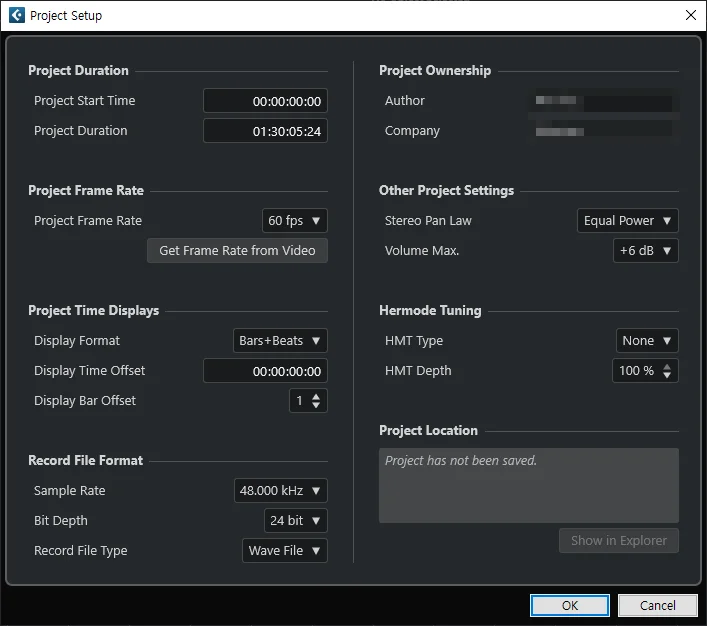
ここで左下にあるRecord File Formatをまず指定します。
Sample Rate
サンプルレート(Sample Rate)は、簡単に言えば「解像度」の概念です。Cubase、Pro ToolsなどのプログラムをD.A.W.(Digital Audio Workstation)と呼びますが、ここでのDigitalという意味と関連しているのがこのサンプルレートです。低いほど解像度が低く、高いほど高くなりますが、だからといって闇雲に高いサンプルレートで作業すると、その分コンピューターへの負荷が大きくなります。そのため「ナイキスト理論」に基づき、最も効率の良いサンプルレートは44,100hz(44khz)または48,000hz(48khz)程度と判断できます。最も優れているというわけではなく、最も汎用的に使用されているサンプルレートです。
48,000hzとは、1秒を48,000等分するという意味です。そして48,000等分されたひとつひとつの断片をサンプル(sample)と言います。この数値が高いほど細かく分割し、デジタルオーディオをアナログに近い形で入力・出力することになります。
CDが多く使われていた時代には44khzでの作業が主流でしたが、現在は48khzを使用するのが一般的です。オーディオファイルをやり取りするたびにサンプルレートが異なると、サンプルレートを変換する過程で生じる劣化は避けられませんので、多く使用されている48khzに設定しましょう。
Bit Depth
ビット深度(Bit Depth)は、上で説明したひとつのサンプルにどれだけ多くの情報を格納するかを設定する項目です。この「情報」はオーディオの世界では「音量」を意味します。16bitは2の16乗等分、24bitは2の24乗等分することになります。これもCDシステムでは16bitが基準でしたが、汎用的に使用するためには24bitに設定することをお勧めします。
Cubaseのテンプレートごとに設定する
このProject Setupは文字通り、該当プロジェクトに関する設定です。新しいプロジェクトを作成するたびに必ず最初に確認してください。テンプレートを作成する際にProject Setupまで設定してから作成しておくと、意図しない設定で作業してしまう心配を減らすことができます。
次のポスティングからは、Cubaseの実際の使用に関する内容、Chapter 2として講座を続けていきたいと思います。
ありがとうございました。