

CUBASE PRO 13 講座 2-1講「トラックの種類とオーディオトラック(Audio Track)」

前回の講座を見る
Cubaseを使用するための基本的な設定を1-1講から1-4講に分けて確認してきました。今回の2-1講からは、実際に使用する基礎的な機能を一つひとつ見ていきます。
Cubaseトラックの種類
1-3講では、Ruler TrackとMarker Trackを作成しました。トラックを作成する2つの方法についてもご紹介しましたが、その中でAdd Trackボタンを押してどのようなトラックがあるか、もう一度確認してみましょう。
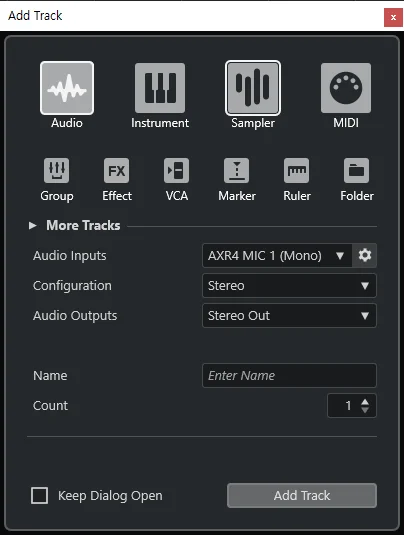
上部のトラックの種類から確認していきましょう。
Audio、Instrument、Sampler、MIDI
Group、Effect、VCA、Marker、Ruler、Folder
このように合計10種類があることがわかります。ただし、この10種類がすべてではありません。トラックの種類が多いため、複数の投稿に分けて少しずつご紹介していきます。
写真で大きなアイコンで表示されている上記4つのTrackは、その中でも特によく使用されるトラックです。一つひとつ確認する前に、それぞれの特徴を表にまとめておきましょう。
Audio
Instrument
Sampler
MIDI
Audio In
O
X
X
X
Audio Out
O
O
O
X
MIDI In
X
O
O
O
MIDI Out
X
X
X
O
この表が何を意味するのかは、それぞれのトラックをよく確認すれば自然にわかるようになります。簡単に先に説明すると、Inは入力(録音)、Outは出力(再生・送信)の役割を担います。したがって、Audio Inはオーディオソースを録音できるかどうかを、MIDI InはMIDI信号を受け取り入力できるかどうかを表します。また、Audio Outは入力・録音されたオーディオを再生・送信できるかどうかを、MIDI Outは入力・演奏する信号を別の場所へ送信するかどうかを表します。そして、このようにCubaseでAudio・MIDI信号がIn・Outとして伝達されるすべての過程をRouting(ルーティング)と呼びます。
説明が少し難しく感じられるかもしれませんが、一つひとつ確認していけばきっと理解できるようになります!
Audio Track(オーディオトラック)
Inspector(インスペクター)
Inspectorでは、該当トラックに適用するすべてのオプション(VolumεVolume、PanPan、RoutingRouting、イコライザーEQ、エフェクトInserts、Sendsなど)をコントロールできます。後ほど扱うMixerではすべてのトラックのすべてのオプションをコントロールできますが、Inspectorは選択した1つのトラックのみを対象とします。
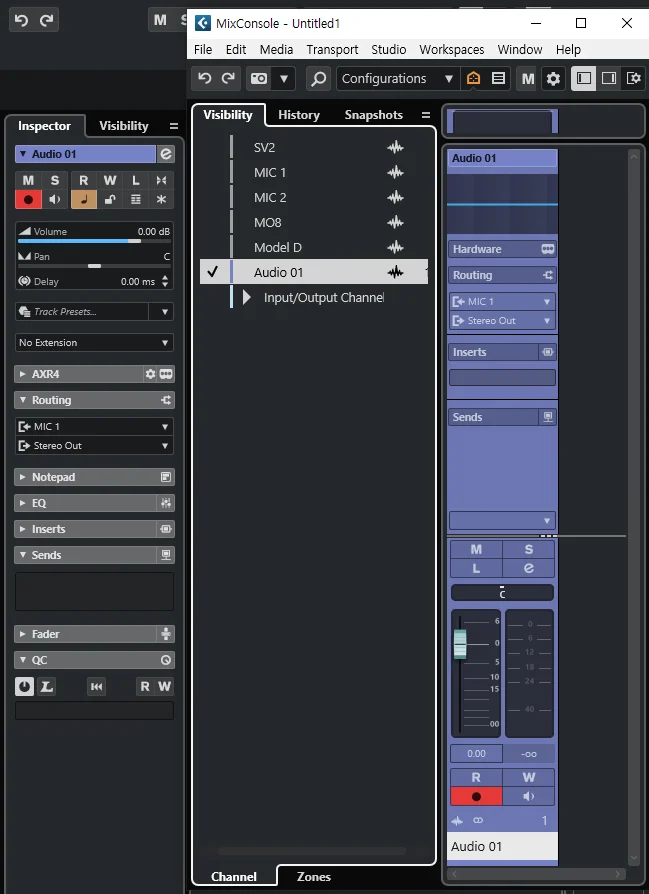
画像を見ると、共通する項目が多くありますよね?テキストだけ見ても、Routing、Inserts、Sends、そしてM、S、eなどのアイコンのボタンが共通して存在することが確認できます。それ以外にも、ボリューム・パンニングなどを操作するすべてのものが互いに同じように動作し、操作されます。
これらの多くのオプションの中で、最初に確認すべきオプションはRoutingです。
Routing(ルーティング)
Audio Track(オーディオトラック)は、Audio InとAudio Outの機能を担います。Audio Inを通じてオーディオ信号を受け取り、それをAudio Outを通じて出力する構造になっています。
まず、Audio InとAudio Outとは何かを知る必要がありますよね?前回の講座で一度説明したAudio Connectionを開いてみましょう。F4を押してください!
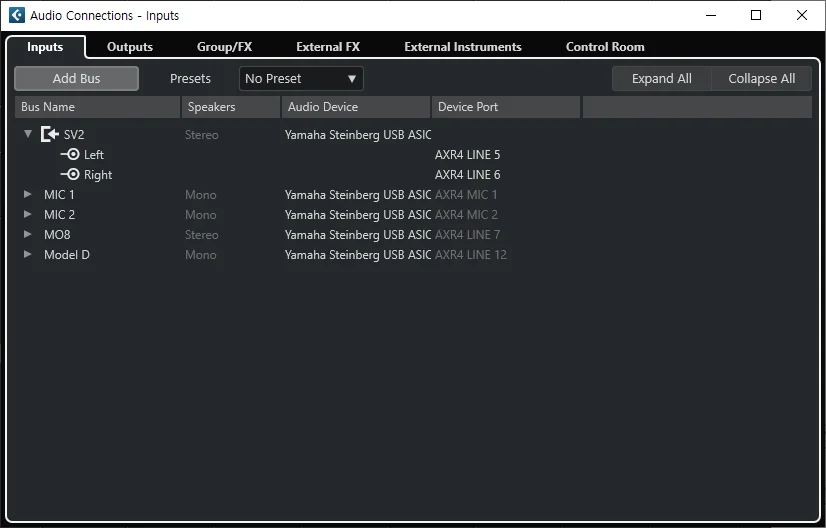
Input(インプット)
Audio ConnectionのInputsタブを見ると、使用しているオーディオインターフェースのAudio Inputがすべて表示されているはずです。ここでAudio DeviceとDevice Portが指定されていない場合は、使用するインターフェースのMIC・Lineなどのインプットに合わせて設定してください。
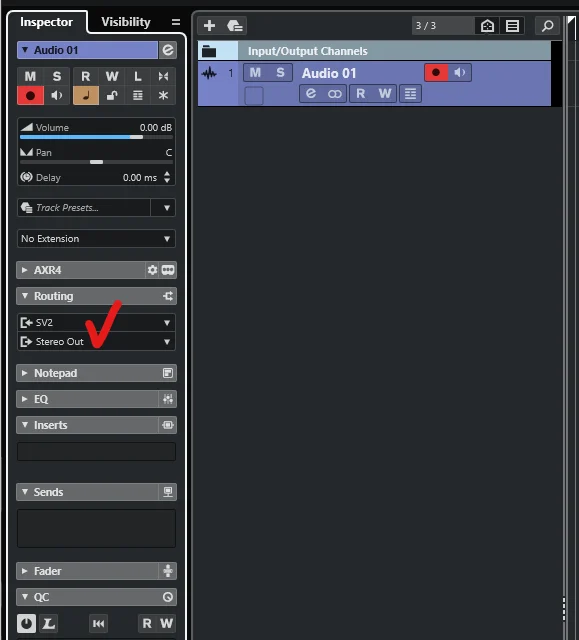
そして左側のInspectorでチェックした部分を見ると、Routingというオプションがあります。ここでAudio InputとAudio Outputを指定できます。Audio Connectionで設定したすべてのオプションがここに表示されます。もしオーディオインターフェースのMIC Input 1番にマイクを接続して録音したい場合は、チェックした箇所の1行目(Input)をMIC 1に設定すればOKです。
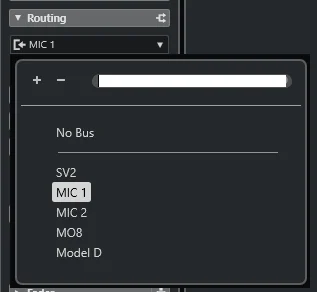
このように設定すると、マイクから入力される音声が該当のオーディオトラックへ送られるようになります。
Output(アウトプット)
OutputはRoutingの2番目のオプションで設定できます。デフォルトでは「Stereo Out」に設定されているはずです。これはAudio ConnectionのOutputにデフォルトで設定されているメインアウトプットです。このアウトプットから出力される音がスピーカーやヘッドフォンで再生されます。
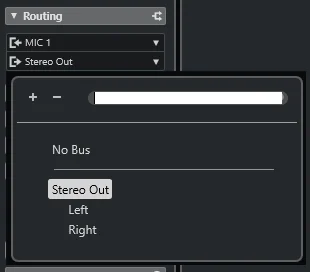
Outputを変更できるオプションを確認してみましょう。No Bus、Stereo Out、そしてそれをLeft・Rightに分けたものがあることがわかります。
No Busに設定すると、どこにも出力しなくなります。主に直接音を出力はしないが、別のトラックに信号を送る必要が生じたときに設定することがあります。ただし、基礎的な段階ではあまり使用する機会はなく、中級または上級の講座で活用例を確認していきます。
Left・Rightに設定すると、スピーカーやヘッドフォンの左側または右側のみに出力されるようになります。
Track Control(トラックコントロール)
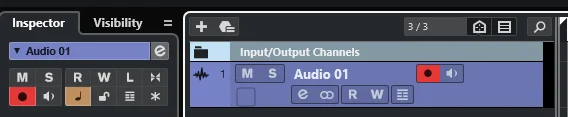
Track Controlは、写真のようにM・S・R・Wなどの機能をまとめた総称です。Inspectorにすべてのオプションが表示されており、右側のトラックにもいくつかの機能を操作できるよう配置されている様子が確認できます。それぞれの機能を見ていきましょう。
左側の最初から順番に整理してみました。
M
Mute
トラックのミュート
⏺
Record Enable
録音待機
S
Solo
それ以外のすべてのトラックをMute
🔉
Monitor
Inputに入力される音のモニタリング
R
Read Automation
オートメーションの読み取り
♩
Time Base Setting
W
Write Automation
オートメーションの録音
🔓
Lock
L
Listen
📄
Show Lanes
><
Auto Fade Settings
✴
Freeze Channel
よく使う機能のみ説明を記載しました。MuteとSoloについては詳しく説明する必要はありません。文字通り、ミュートにするもの、単独で聴くものとして理解してください。
Read AutomationとWrite Automationは、Automation(オートメーション)という機能を使用する際に活用されるオプションです。
Automation(オートメーション)
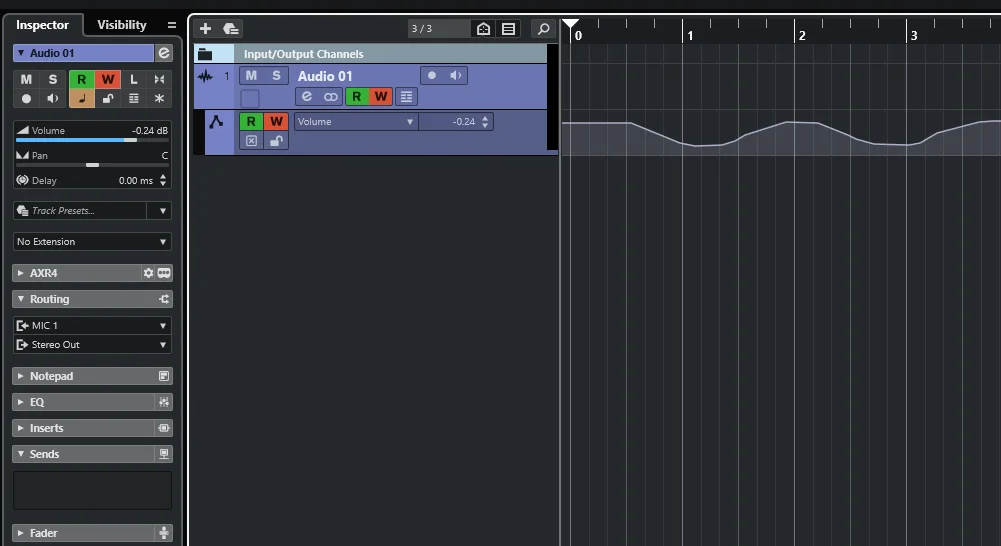
Automation(オートメーション)とは、時間の経過に応じてコントロール値に変化を与えるという概念を指します。ボリュームを徐々に大きく、または小さくしたり、パンニングを調整して音を左から右へ移動させたりすることもできます。
Write Automationをオンにして再生した後、ボリューム・パンニングなどを動かすと、動かした通りにオートメーションが記録されます。Write Automationをオンにすると、Read Automationも同時に有効になります。
記録が終わったら、Write Automationをもう一度押してオフにします。するとRead Automationだけが有効な状態になりますが、この状態では記録したオートメーションが適用されます。逆にオフにするとオートメーションを無視することになります。
Record Enable & Monitor
次はRecord EnableボタンとMonitorボタンです。
⏺ボタンのRecord Enableボタンは、該当トラックを選択すると自動的に有効になるようデフォルト設定されています。このボタンが有効になっているトラックは、録音時にすべてInputの信号を受け取って記録します。これはAudio Trackであれ、MIDI Track、Instrument Trackであれ、Inputを持つトラックであればすべて備えているボタンです。
複数のトラックを同時に録音したい場合は、Shiftボタンを押しながら複数のトラックを選択するか、このRecord Enableボタンを一つひとつオンにして録音します。
ただし、そのまま録音すると、歌ったり演奏したりする音がスピーカーやヘッドフォンに同時に出力されません。録音してから聴き直さなければならない状況になります。そのため、録音と同時に、あるいは録音をしなくてもすぐに音を確認できる機能があります。
スピーカーマーク 🔉 のMonitorボタンをオンにすると、マイクや外部楽器(ギター、シンセサイザーなど)から入力される音をスピーカーを通してリアルタイムで聴くことができます。
ここで注意すべき点は、スピーカーがある空間でマイクを使って録音する場合、フィードバック(Feedback)現象によってハウリング(Howling)が大きく鳴り響く可能性があるという点です。そのため、スピーカーをミュートにしてヘッドフォンを使用することが必須です。
Show Lane
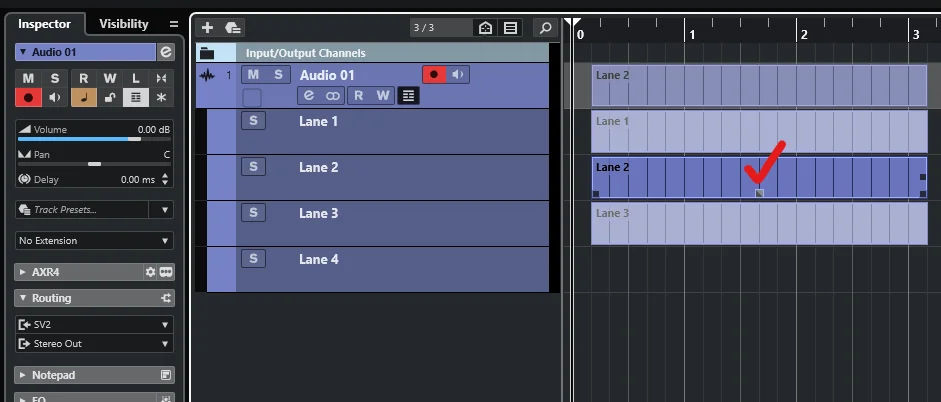
Show LaneはLaneを表示するものです。Laneとは、同じトラックに複数のテイクを保管する場所で、同じ箇所を複数回録音したときに最も良いものを選んで使用できるように作られた機能です。
使用するLaneのリージョン(Region)にマウスを合わせると、写真のように複数の箇所に小さな正方形が表示されます。中央下の正方形をクリックすると、そのテイクのリージョンを使用するように設定されます。
Mixer(ミキサーコントロール)
Volume、Pan、Delay
InspectorではTrack Controlの次にMixer Controlパートを確認できます。(公式名称ではなく、便宜上任意で定めた名称です。)
上で先ほど説明したように、F3を押して表示されるMixerの機能をここでも持っています。大きくVolume、Pan、Delayなどを調節できます。
操作方法は大きく2つあります。
1つ目はマウスで直接ドラッグ・スクロールする方法です。
フェーダーを左右にドラッグするか、数値を上下にドラッグして調節できます。または、マウスを重ねてスクロールで調節することもできます。
Shiftを押しながらドラッグするとより細かく調節でき、Controlを押しながらクリックするとデフォルト値に素早く戻すことができます。つまり、Volumeの場合は「0.00dB」に、Panの場合は「C(センター)」に調節されます。Delayは該当トラックをどれだけ早く、または遅く再生するかを調節するもので、これも同じ方法で操作します。
2つ目の方法は、数値部分をダブルクリックして直接値を入力する方法です。
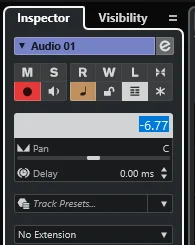
ここでのコツをお伝えすると、数値部分をダブルクリックして値を入力する前にCtrl + Aショートカットキーを押してから値を入力することに慣れると、より素早く目的の値を入力できるということです。2dBだけ下げたい場合は、ダブルクリック → Ctrl + A → 「-2」入力という手順で素早く操作できます。
Notepad(ノートパッド)
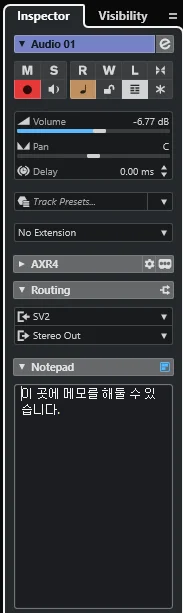
Notepad(ノートパッド)にはメモしたいことを入力できます。
EQ
CubaseでAudio信号を出力できるすべてのトラック(つまり、Audio Out Routingを設定できるすべてのトラック — Audio Track、Instrument Track、Sampler Trackなど)には、4バンドパラメトリックイコライザー(4band Parametric Equalizer)が標準内蔵されています。Inspectorから簡単に操作することもでき、チェックした箇所をクリックするとより視覚的に操作しやすくなります。
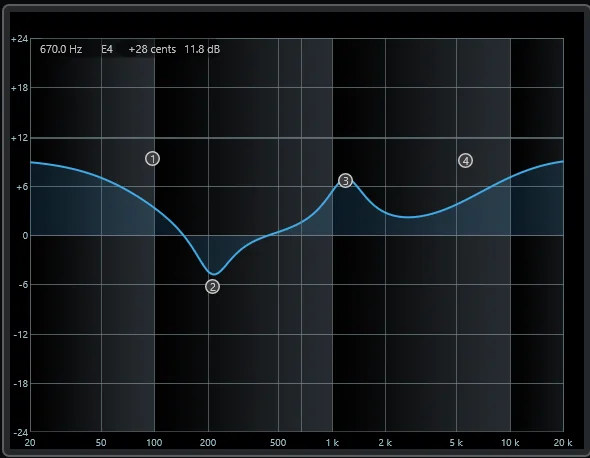
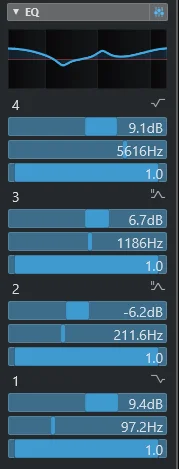
どちらで操作しても互いに同期される様子が確認できます。
Inserts & Sends
InsertsとSendsは互いに異なる概念ですが、一般的にはどちらもエフェクトプラグインを活用するために使用されるという共通点があります。別の講座でより詳しく説明しますが、Insertsは該当トラック自体にプラグインを適用するもので、SendsはFX TrackのInsertsにプラグインをかけ、そのFX TrackへAudio Trackの信号を送るものです。
現段階でよりわかりやすく比較するなら、エフェクトを直列方式・並列方式のどちらで適用するかとして考えてもよいでしょう。前者はエフェクトがかかった音のみが出力され、後者はエフェクトがかかっていない音とかかった音の両方を使用できます。
Fader
FaderはMixerのMixer Controlパートを持ってきたものです。特に追加の説明は必要ないでしょう。
Quick Control
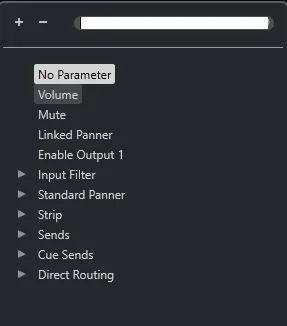
Quick Controlはよく使う機能ではありませんが、よく操作する値をあらかじめ設定しておくことで、ユーザーの状況に応じて作業スピードを便利に向上させることができる機能です。8つのQC値に任意の項目を設定すると、特にライブパフォーマンスで便利に活用できます。
Inspectorを編集する
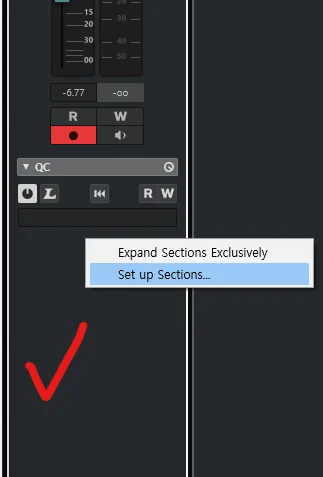
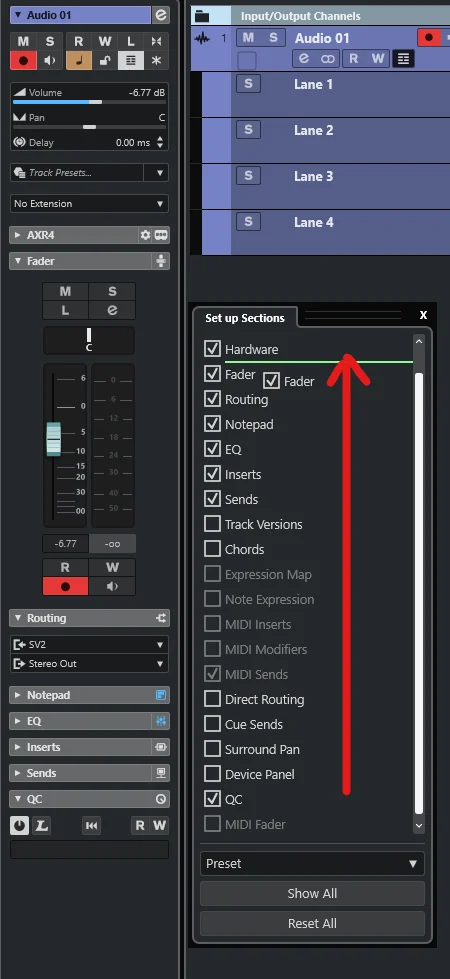
Inspectorの下の空白部分を右クリックしてSet Up Sectionsを押すと、Inspectorに表示または非表示にする機能を設定できます。また、2枚目の画像のように機能を上下にドラッグして順番を変えることもできます。あまり使用しない機能は本講座では非表示にしており、個別の説明も省略しています。必要な場合は、後ほど中級・上級の講座で改めて取り上げる予定です。
ありがとうございました 😀