

Pro Tools 講座 – はじめよう 第5回 – Preference (1)
2024.04.17·AVID Pro Tools·11 min readMUZIUM
他の言語:
日本語···
AVID Pro Tools 講座 - '始めよう' 編 第5回
本日の講座テーマ:Preference
講座作成日:2024年04月16日
講座作成に使用したコンピュータ環境
Apple MAC Studio M1 Max, 32GB (2022)
13.6.4 Ventura
Pro Tools Ultimate 2024.03
Mac OSは英語に設定されています。Pro Toolsも英語で進めます。
Pro Tools Preference
本日のテーマは、Pro Tools の設定(Preference)についての講義を進めていきます。
単純に Pro Tools のメニューバーにある設定(Setup)ではない点、ご参考ください。
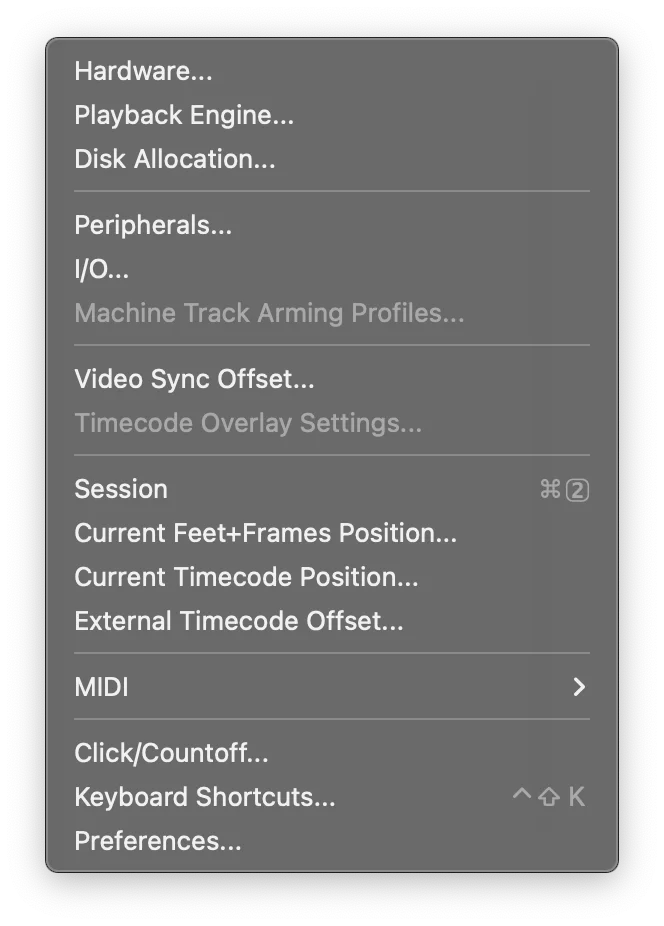
ご参考までに、設定(Preference)は Pro Tools のメニューバーから Setup - 最下部に位置しています。
Display
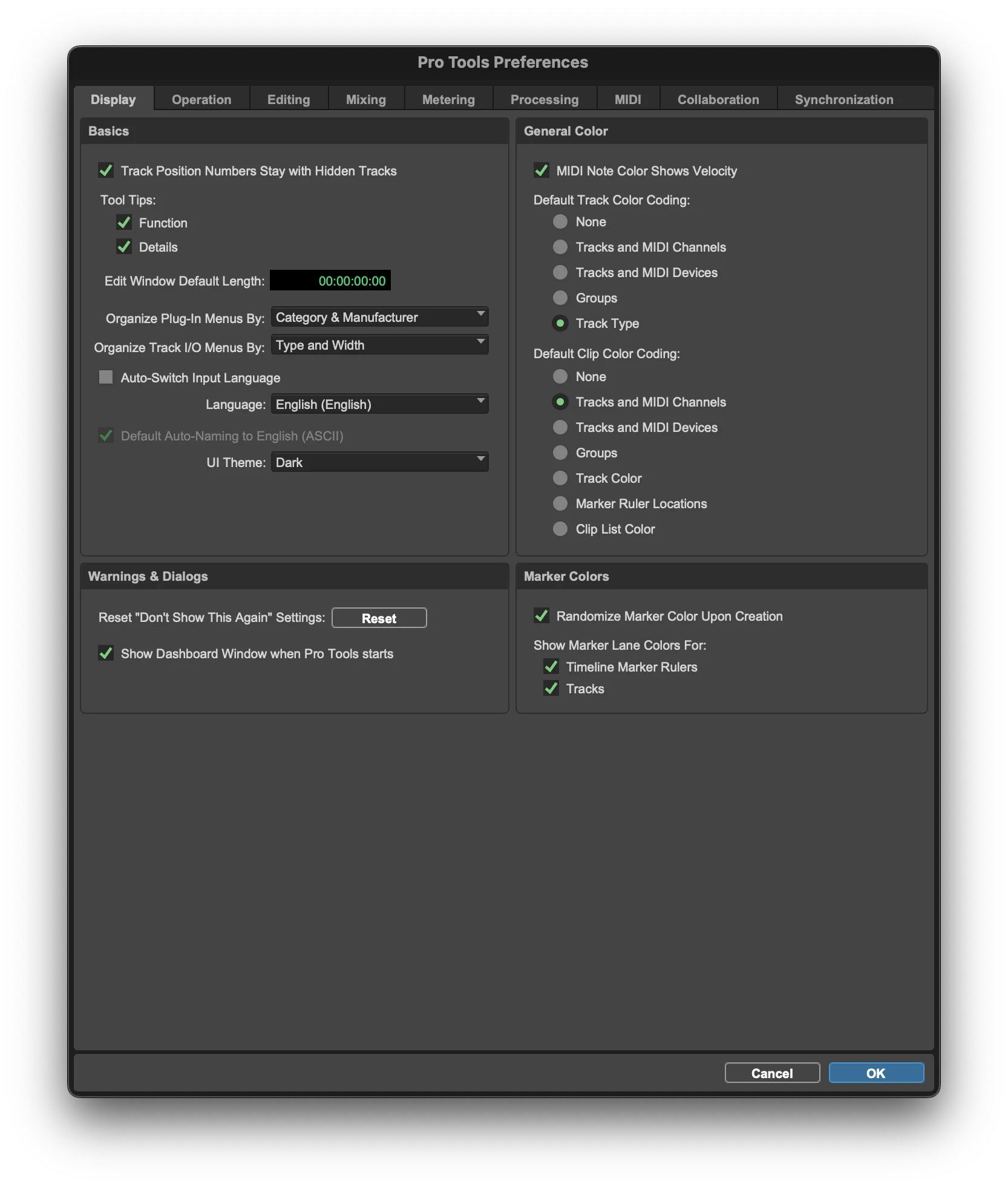
最初に表示される画面です。時計回りに Basic - General Color - Marker Colors - Warning & Dialogs の順に進めます。
Basic
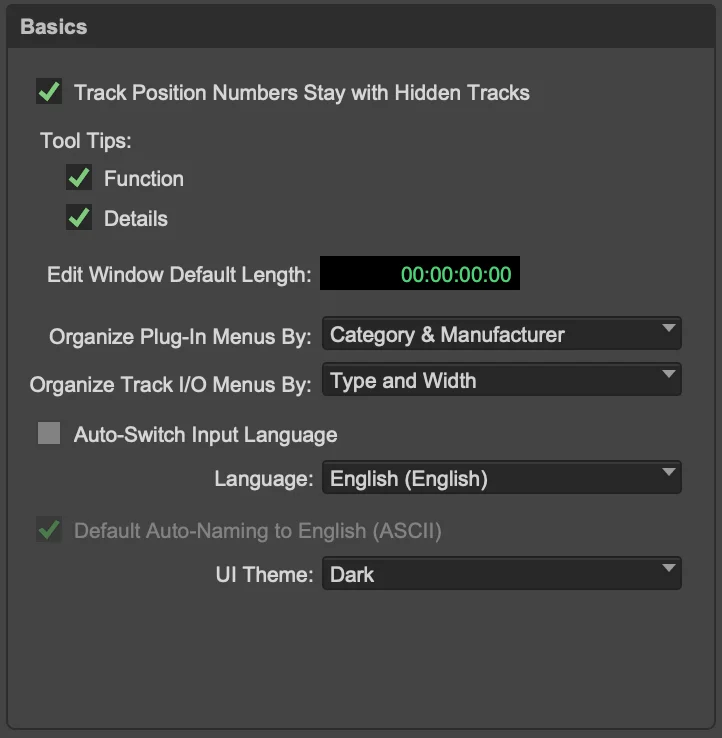
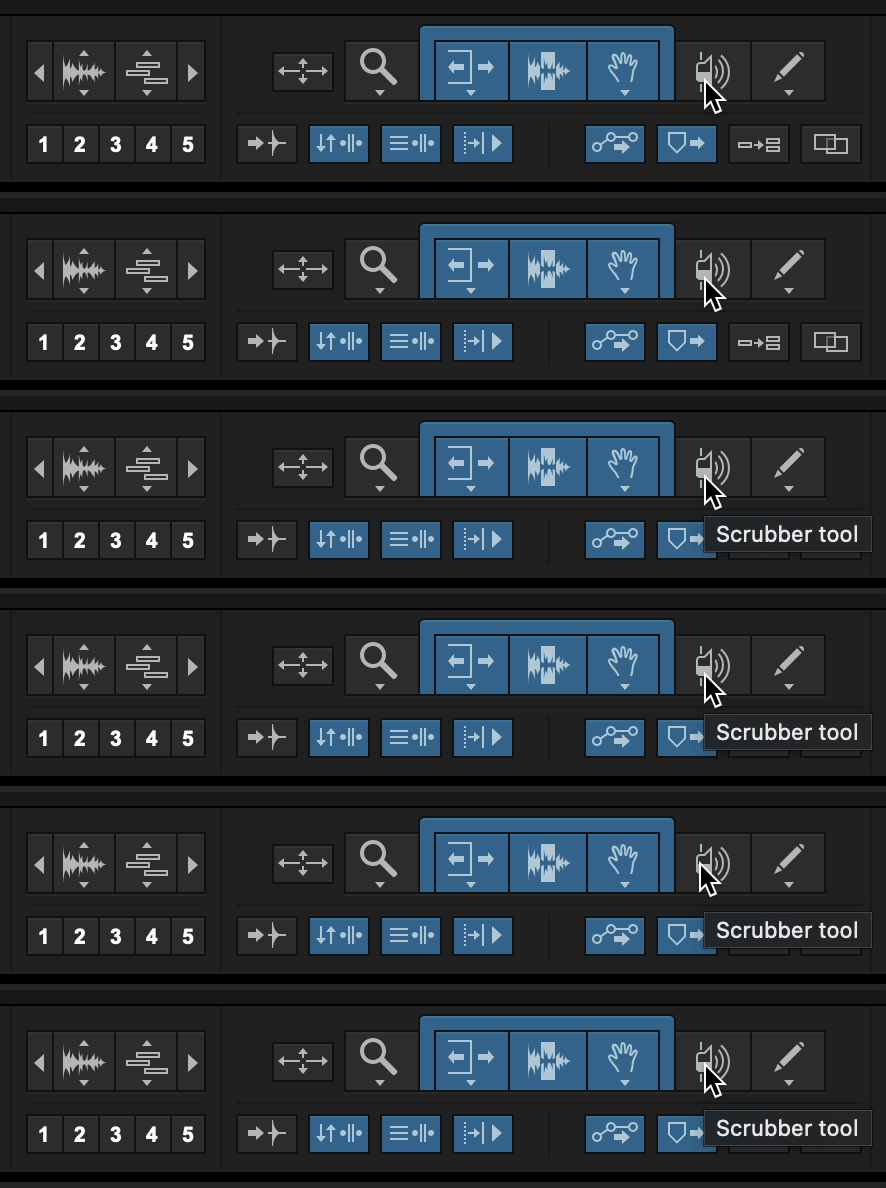
Tool Tip が意味するもの
Track Position Numbers Stay with Hidden Tracks
Pro Tools のトラックカウンターが非表示にしたトラックもカウントするか、除外するかを設定するオプションです。
Tool Tip On/Off
説明としてはヘルプのようですが、アイコンのみのボタンの名前を表示してくれるため、オフにしてはいけません。
Edit Window Default Length
プロジェクトのデフォルトの長さを設定できますが、特に変更する必要はないと思われます。
Organize Plugin / Track I/O Menu
プラグインをどのように並べるかを設定できるオプションです。カテゴリとメーカーの両方をオンにしておくことをおすすめします。
トラック I/O Menu の場合も、両方オンにしておく方が視認性が高く、素早く操作するのに適しています。
Language
翻訳が完全ではないため、必ず英語を推奨します。
UI Theme
全体の UI テーマカラーを選ぶことができます。今やトレンドはブラック。
General Color, Marker Colors
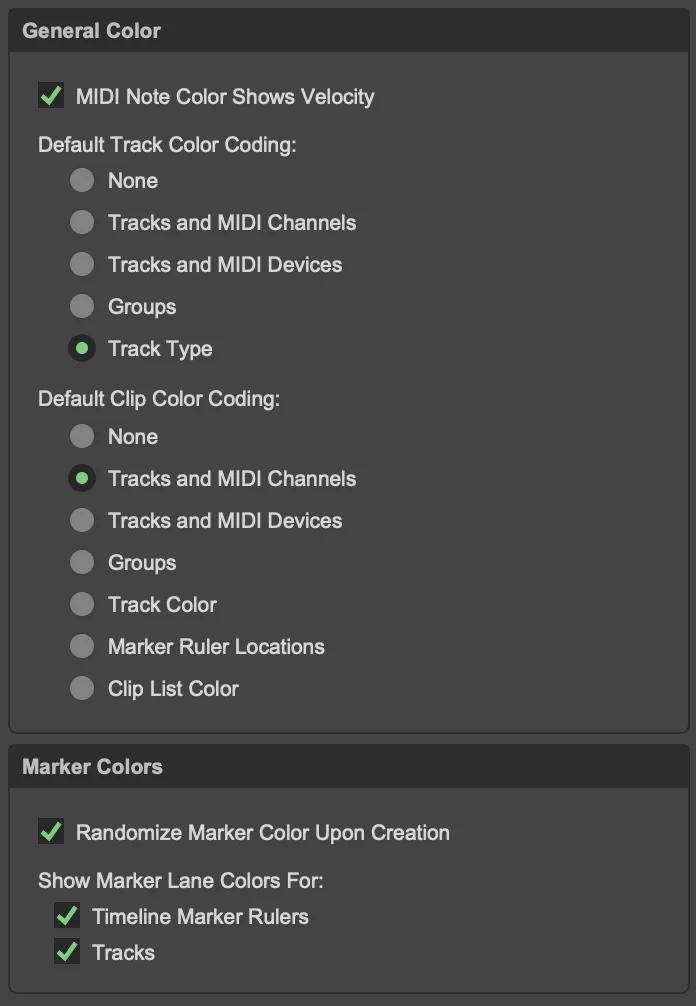
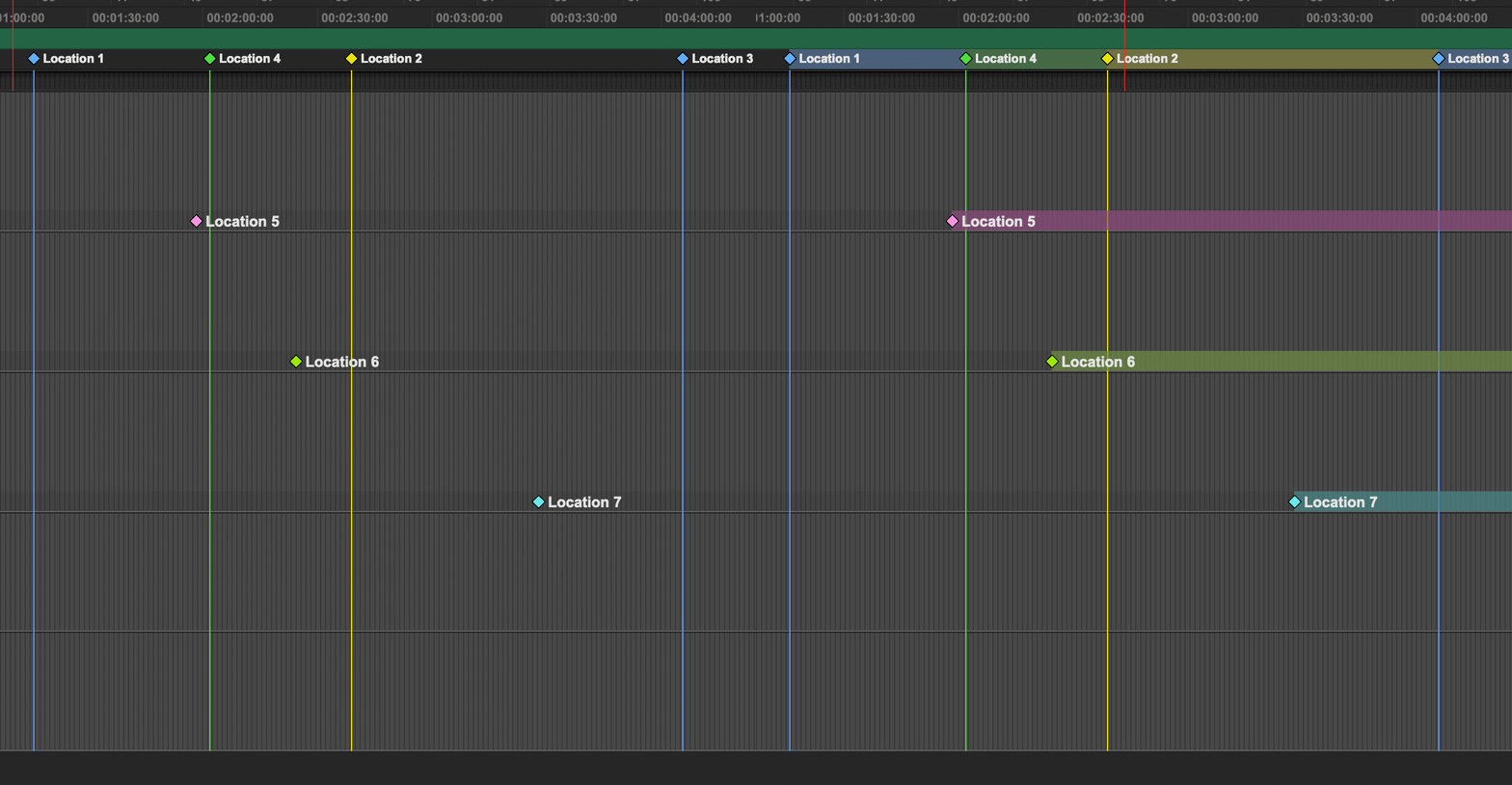
ここはすべて色に関するオプションです。
General Color の場合、現在はデフォルト値の状態です。個人的には色の変更が必要な場合はすべて 手動で色を指定して変更するため、あまり意味がないと思います。
下部では Marker の色を指定することができます。
隣の画像のような違いがありますが…オンにしておく方が視認性に良いでしょう。
最後のメニューである Warnings & Dialogs は、'Don't show Again' でオフにした警告をリセットする機能と、Pro Tools を起動した際に Dashboard をポップアップで表示するかどうかについての説明です。
Operation
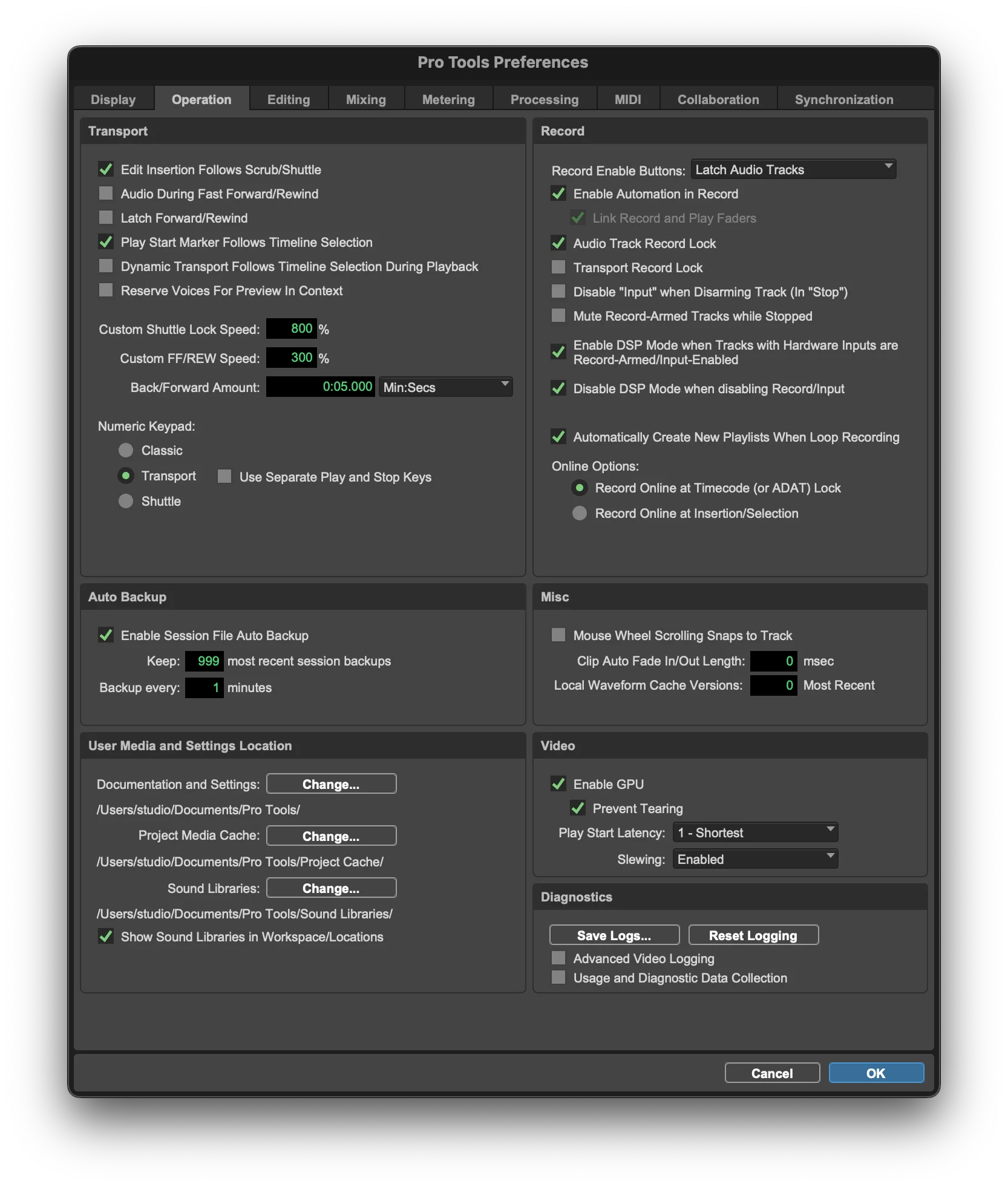
Transport
Transport のオプションは主に Post Production 作業でよく使われます。
Edit Insertion Follows Scrub/Shuttle
編集点(常に点滅している)が Scrub、Shuttle 機能使用時に追従するか、元の位置に留まるかを設定します。通常はオンにして作業します。(参考までに Scrub はアイコンの中のスピーカー形状)
Audio During Fast Forward/Rewind
早送り・巻き戻し時に音声を同時に再生するかを設定するオプションです。私は早送り・巻き戻しをほとんど使わないため、デフォルトの無効状態で使用します。
Latch Forward/Rewind
早送り・巻き戻しキーを押している間だけ動作するようにするオプションです。
Play Start Marker Follows Timeline Selection
再生中にマーカーをクリックすると、録音・再生を無視してその位置から再生します。スタジオを運営している場合は絶対に注意が必要なオプション。
Dynamic Transport Follows Timeline Selection During Playback
Dynamic Transport がオンの場合、選択地点を再生中に追従するかについてのオプションです。Dynamic Transport は後ほど説明する予定のため、ひとまず飛ばします。
オプションをオンにすると、範囲を指定するたびにその部分を自動で再生してくれます。
Reserve Voices For Preview In Context
Voice は Pro Tools HDX ハードウェアを使用する際にのみある機能ですが、最近は Voice を気にする機会はほとんどありません。
次にある設定は早送り・巻き戻し・ジョグホイールの速度などの設定です。
Numeric Keypad
テンキーをどのショートカットとして使用するか選択できますが、デフォルトでは Transport として使用します。
Classic Mode は複数のモードが混在しており、Shuttle は早送り・巻き戻しモードです。
Record
Record Enable Buttons
録音有効化ボタンを3種類の方式で設定できます。ただし一般的に Latch Audio Tracks を使用します。
Latch - それぞれ個別に動作します。
Cancel - 以前に有効化されたトラックを1つ無効化するか、有効化されたすべてのトラックを無効化することができます。
Enable Automation in Record
録音時に Automation を有効化することができます。ポッドキャストのような現場でライブミキシングが必要な場合に非常に便利に使用できます。
Audio Track Record Lock
有効化されていない状態では、録音の有効化は一回限りで動作します。一度録音すると録音有効化が終了します。(特別な場合でなければオプションを有効化するのが正常)
Transport Record Lock
正確な用途と概念までは把握できていませんが、再生・録音などのボタン使用時に影響を与え、この機能が有効化されている場合、物理的に録音が中断された際に次の録音が無効化されるようです。
Disable "Input" When Disarming Track (In "Stop")
ここでは Input とだけ表記されているため誤解が生じる可能性がありますが、正確には Input Monitoring を意味します。オプションをオンにすると録音無効化時に自動で Input Monitoring もオフになります。
Mute Record-Armed Tracks while Stopped
このオプションを使用すると、録音中または再生中でない場合に録音が有効化されたトラックはミュート処理されます。(消音)トラックのミュートボタンとは別に動作します。
Enable DSP Mode When Tracks with Hardware Inputs are Record-Armed/Input-Enabled
DSP を搭載したインターフェースのみに表示されるメニューです。自動的に DSP 機能を使用するか設定できます。
Disable DSP Mode When disabling Record/Input
上のオプションと同様に自動的に DSP モードをオフにする機能です。
Automatically Create New Playlists When Loop Recording
Loop Recording(繰り返し録音)時に自動でプレイリストを作成するオプションです。この機能を使用しないと最後のテイクのみ表示されます。
ファイル自体はこの機能に関係なく、すべての録音データがクリップリストにすべて保存されます。
Online Options
オンラインで連携して使用する際に選択するオプションです。(例:Pro Tools Satellite)
Misc, Video, Diagnostics
Mouse Wheel Scrolling Snaps to Track
上下スクロール時に必ずトラックに合わせてスクロールするか設定できます。個人的にはオフにして使用する方がずっと便利です。
Clip Auto Fade In/Out Length
ポップノイズなどを防ぐために、自動でクリップにフェードイン・フェードアウトを作成します。実際に適用されるのではなく再生時のみ影響し、最大10 msecまで設定できます。正確なモニタリングのためにオフにすることをおすすめします。
Local Waveform Cache Versions
波形画像をどの程度保存しておくか設定できるオプションですが、特に大きな意味はありません。
Enable GPU
文字通りグラフィックカードを使用するオプションです。特にオフにする必要はありません。
Prevent Tearing
このオプションを無効化すると1フレームの遅延が発生すると認識しています。常にオンにしておく方が良いです。
Play Start Latency
ビデオ再生のレイテンシーです。演算量が多い場合は数値を大きくしておく方が良いです。
Slewing
同期が一致しない場合、このオプションで映像を複製または削除し、できる限り同期を合わせます。基本的にはオンにしておき、映像再生中にエラーが発生した場合はオフにすることをおすすめします。
Auto Backup, User Media and Setting Location
バックアップについては単純にバックアップを行うか、どの程度保存するか、どのサイクルで保存するかを設定できます。
バックアップされるのはセッションデータのみのため、オーディオファイルは複製されず容量が非常に少ないため、画像のように999個・毎分ごとに設定すると、ほぼすべての作業過程でバックアップデータを維持することができます。
ユーザーライブラリについては Pro Tools のデフォルト作業フォルダを設定できますが、基本的にはデフォルト値のままご使用されることをおすすめします。
Edit
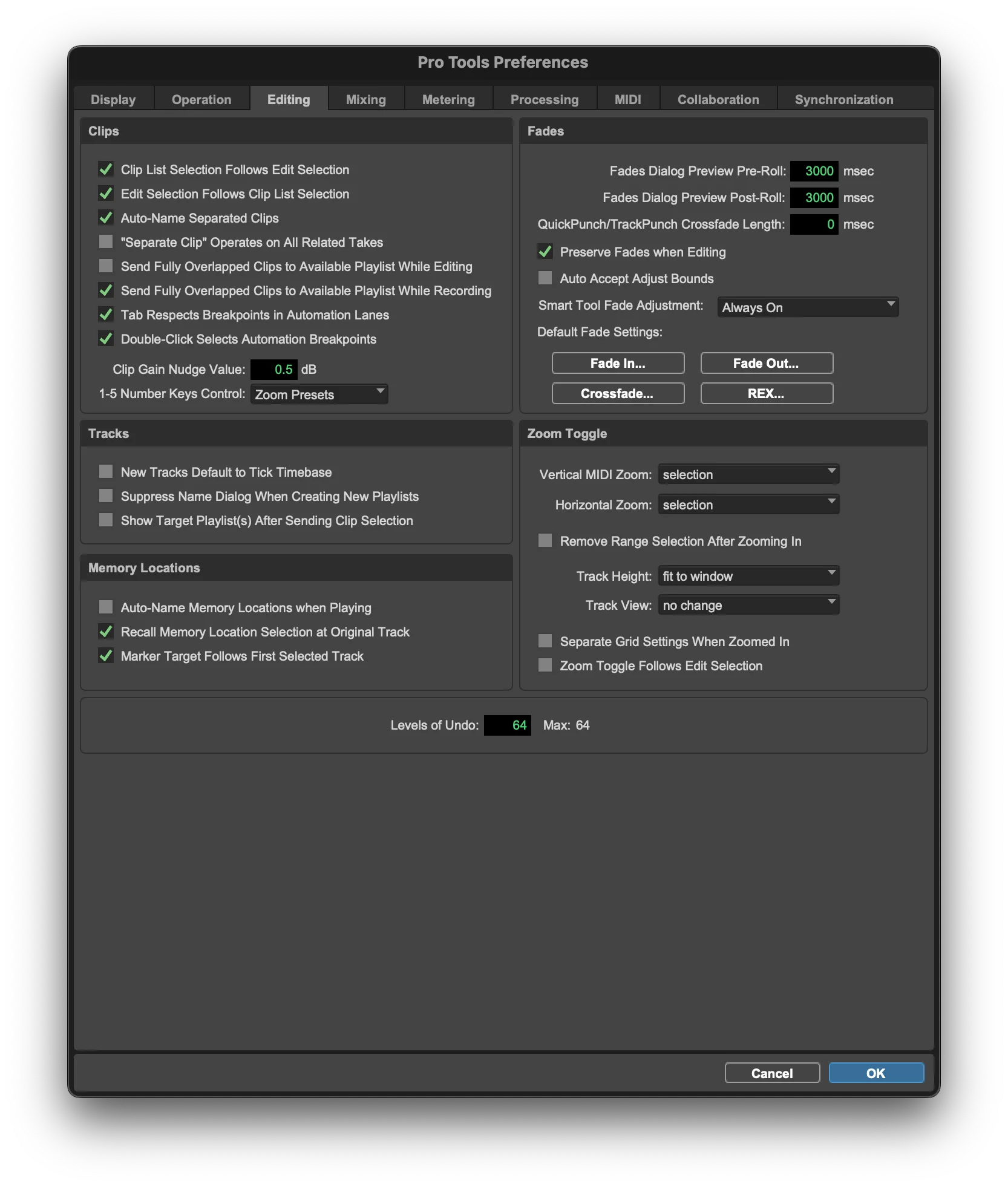
Clips
Clip List Selection Follows Edit Selection
右側サイドパネルの Clip List とメインの Edit 画面で選択した部分を同様にチェックしてくれるオプションです。
Edit Selection Follows Clip List Selection
上のオプションの逆のケースであり、この2つのオプションをオンにしておくことで Clip List または Edit Window から目的のクリップをすぐに見つけることができます。
Auto-Name Separated Clips
カットされたクリップに自動で名前を付けるオプションです。
オプションをオフにすると、単純にカットする際(ショートカット [B])に適用されるのではなく、前後の範囲を指定してカットする際(ショートカット [CMD]+[E])に名前を指定するポップアップが表示されます。
"Separate Clip" Operates on All Related Takes
タイムコードを基準に関連するクリップを一括で編集するのを助けるオプションですが…講座を作成するために様々な方法でテストしてみましたが、動作した例を一度も見つけることができませんでした。録音を同時に行っても、Loop Recording を行っても動作しません。
Send Fully Overlapped Clips to Available Playlist While Editing
編集時にテイクが完全に重なると(必ず完全に)重なっていた既存のクリップが自動的にプレイリストへ移動します。
Send Fully Overlapped Clips to Available Playlist While Recording
録音時にテイクが完全に重なると(必ず完全に)重なっていた既存のクリップが自動的にプレイリストへ移動します。上の機能とは異なり、必ずオンにしておくことをおすすめします。
Tab Respects Breakpoints in Automation Lanes
元々タブを押すとクリップの前後の開始点または終了点、あるいは Transient 単位で移動しますが、このオプションをオンにするとオートメーション値(Breakpoint)がある場合にその地点へも移動してくれます。
Double-Click Selects Automation Break Points
指定されたオートメーション値の間をダブルクリックで選択できるようにします。常に使用することをおすすめします。
Clip Gain Nudge Value
ショートカットキーで Clip Gain を上げる際のデフォルト数値です。
1-5 Number keys Control
キーボードの1〜5の数字キーをどのように使用するか設定できるオプションです。
Zoom と Clip Effect の2つから選択できます。デフォルト値は Zoom に設定されています。
Fade
Fade Dialog Preview Pre-Roll / Fade Dialog Preview Post-Roll
驚くことに Fade Dialog にはプレビュー機能があり、その際に使用されます。
Quick Punch/TrackPunch Crossfade Length
Punch Recording 時に自動で Crossfade を設定することができます。便利ですが、個人的には視認性が下がるため使用しません。
Preserve Fade when Editing
編集時に既存の Fade データを維持するオプションです。オンにすると代表的な例として Crossfade されていたものを再び分離した場合、その位置に Fade が存在するようになります。
Auto Accept Adjust Bounds
Batch Fade などで数値で Fade を適用する際、短すぎたり長すぎたりする場合に毎回確認ダイアログが表示されますが、そのダイアログを表示するかどうかを決めるオプションです。オンにすると常に自動で調整されて Fade が適用されます。
Smart Tool Fade Adjustment
オプションをオンにすると(Always on)Smart Tool の際に特別な設定なしに Fade のカーブを調整できます。
Default Fade Settings
Fade のデフォルト設定を行うことができます。
Tracks
New Tracks Default to Tick Timebase
元々トラックを作成すると Sample Timebase で作成されますが、このオプションを使用すると Tick 単位に変わります。
Suppress Name Dialog When Creating New Playlists
New Playlist でプレイリストを作成すると元々名前を尋ねるダイアログが表示されますが、このオプションをオンにすると自動で名前を付けてくれます。
Show Target Playlist(s) After Sending Clip Selection
把握できていないため、近日中に追記いたします。
Memory Location
Auto-Name Memory Locations when Playing
オンにすると再生中に自動で Marker 1、Marker 2 といった形で名前を付けてくれます。曲を聴きながらマーカーを追加する際に便利です。
オフにして名前を手書きで入力する方式では、Enter を押した時点ではなく名前を入力して OK を押した時点にマーカーが作成されます。
Recall Memory Location Selection at Original Track
把握できていないため、近日中に追記いたします。
Marker Target Follows First Selected Track
このオプションをオンにするとマーカーターゲットが常に選択したトラックに追従します。
Zoom Toggle
参考までに Zoom Toggle はショートカットキー [E] を押したときです。
Vertical MIDI Zoom, Horizontal Zoom
Vertical Zoom、Horizontal Zoom ともにどこに合わせるかを設定するオプションですが、通常はデフォルト値で使用します。
Remove Range Selection After Zooming in
Zoom Toggle を行った際に選択した範囲を自動で解除したい場合は、このオプションを使用してください。
Track Height, Track View
Track Height、View ともに Zoom Toggle 時にどのように表示するか設定できます。こちらもほとんどデフォルト値で使用します。
Separate Grid Settings When Zoomed In
Zoom Toggle 時にグリッド値をデフォルトとは異なる設定にすることができます。
例えば普段は小節単位で表示し、Toggle 時には16分音符で表示するといったことが可能です。これは非常に便利な機能です。
Zoom Toggle Follows Edit Selection
把握できていないため、近日中に追記いたします。
Levels of Undo
元に戻す操作をどこまで保存するかについてのオプションです。当然 64 まで設定します。
おわりに
設定についての説明が多いため、前編・後編に分けて連載されます。
ありがとうございました。